Créer un événement
Pour : organisateurs (Guide administrateur)
Voir la vidéo : Préparer, publier et partager un planning bénévole (3 min)
Événements, puis Nouvel événement pour créer un événement, et Modifier sur la page d'un événement pour le reprendre : c'est le même formulaire, décrit ci-dessous (voir aussi Modifier un événement).
La création se fait en trois étapes, indiquées en haut de page : 1. Informations, 2. Postes et créneaux, 3. Vérification et publication. Après l'étape 1, vous arrivez sur les créneaux avec un bouton Continuer ; l'étape 3 récapitule ce qui est prêt et ce qui manque, propose l'aperçu bénévole, puis Publier ou Rester en brouillon (voir Publier un événement). On peut publier sans les points facultatifs, mais pas sans créneau : cette règle vaut partout (page de l'événement, formulaire d'édition), pas seulement dans l'assistant, et un événement est toujours créé en brouillon. Dans l'autre sens, si le dernier créneau d'un événement publié est annulé (ou son dernier poste supprimé), l'événement repasse en brouillon, avec une entrée dans le journal. Quitter l'assistant ramène à tout moment à la page de l'événement : rien n'est perdu, chaque étape est une page normale de l'administration.
Partir d'un modèle
En haut de la page, Comment commencer ? propose une page blanche ou un modèle : festival sur plusieurs jours, buvette, manifestation sportive, fête de village, montage / exploitation / démontage, et pour une activité régulière : épicerie participative, distribution alimentaire, permanence d'accueil, repair café (voir Permanences récurrentes). Un modèle n'est qu'un événement déjà rempli : choisissez-le, donnez un titre et la date du premier jour, et le brouillon est créé avec ses postes et ses créneaux (la liste de ce qui sera créé est affichée avant). Vous arrivez sur ses créneaux : horaires, effectifs et postes sont des points de départ, chacun se modifie ou se supprime comme d'habitude. Rien n'est publié.
Page blanche
| Champ | Description |
|---|---|
| Titre | Nom affiché publiquement. L'adresse de la page d'inscription (festival-2025) en est tirée automatiquement à la création |
| Dates | Date de début et de fin de l'événement |
| Lieu | Affiché sur la page publique |
| Coordonnées GPS ou lien de carte | Collez un lien OpenStreetMap ou Google Maps, ou une paire « latitude, longitude » : les bénévoles ont alors un lien Voir sur la carte (OpenStreetMap, aucune requête vers un service tiers tant qu'ils ne cliquent pas) sur la page d'inscription, dans les emails et sur leur page personnelle. Un créneau peut avoir ses propres coordonnées dans ses infos pratiques ; sinon celles de l'événement sont utilisées |
| Description | Texte libre, affiché publiquement dans l'encadré de l'événement sur la page d'inscription (colonne de droite, sur ordinateur) |
| Instructions publiques | Message visible en haut de la page d'inscription. Sur la page personnelle, l'encadré « Avant ta mission » le reprend comme consigne quand le créneau n'en a pas |
| Contact le jour J | Facultatif : un nom et un téléphone, la personne que les bénévoles appellent sur place quand leur créneau n'a pas de contact. Visible uniquement par les bénévoles inscrits, pour leurs places confirmées : page personnelle (encadré « Avant ta mission » et créneaux), rappels automatiques, planning individuel imprimé. Jamais sur la page publique, ni dans l'aperçu d'un lien partagé. Le contact d'un créneau, s'il est renseigné, passe avant. Une phrase l'accompagne toujours : en cas d'urgence, les numéros d'urgence officiels, ce contact ne les remplace pas. Indiquez le numéro d'une personne qui a accepté de le donner. Copié avec les réglages lors d'une duplication |
| Téléphone obligatoire à l'inscription | Si coché, le formulaire public exige un numéro de téléphone (désactivé par défaut). Ne s'applique pas aux bénévoles que vous ajoutez vous-même depuis l'administration. Le numéro saisi est enregistré avec l'inscription : c'est lui qui s'affiche dans la liste des inscriptions, les Rapports et la page du responsable de secteur (à défaut, celui de la fiche du membre) |
| Annulation par le bénévole | Jusqu'à quand un bénévole confirmé peut annuler lui-même son créneau avec son lien personnel. Jusqu'au début du créneau (par défaut, pour tous les événements) : jamais après le début. Plus tôt : un délai en jours et/ou en heures avant le début de chaque créneau, calculé créneau par créneau dans le fuseau de l'organisation (par exemple 2 jours : jusqu'au jeudi 10:00 pour un créneau du samedi 10:00). Passé ce moment, sa page personnelle n'affiche plus le bouton d'annulation mais les personnes à prévenir : le responsable du poste (son nom), le contact du créneau ou le contact le jour J, l'adresse de l'organisation. Le délai ne concerne que les places confirmées : une personne en liste d'attente, à qui une place est proposée ou dont la demande attend votre validation peut se retirer jusqu'au début du créneau. Vous pouvez toujours retirer quelqu'un vous-même, à tout moment. L'email de confirmation et les rappels mentionnent le délai quand il est plus tôt que le début. Copié avec les réglages lors d'une duplication |
| Message de confirmation | Texte affiché sur la page de succès après inscription, sur la page personnelle du bénévole et dans l'email de confirmation. Mise en forme simple (gras, listes, liens). Variables : {prénom}, et pour le premier créneau de la personne : {créneau}, {date}, {heure} |
| Couleur de la page publique | Une couleur de la palette (la même que celle des postes) derrière le titre de la page d'inscription, avec un aperçu dans le formulaire. Le texte reste blanc sur un fond foncé, donc lisible ; sans couleur, l'en-tête reste blanc. La couleur est copiée avec les réglages lors d'une duplication |
L'événement est créé en brouillon (draft) : il n'est pas visible du public tant qu'il n'est pas publié.
Modifier un événement
En modification (Modifier sur la page de l'événement), chaque changement est enregistré automatiquement ; l'heure du dernier enregistrement s'affiche en haut du formulaire. Si un enregistrement échoue, un message le dit et Réessayer renvoie vos modifications.
Le formulaire de modification propose aussi la case Rappels automatiques (cochée par défaut) : décochée, aucun rappel J-2, J-1 ni du jour ne part pour cet événement (voir Rappels et changements de créneau). Les inscriptions s'y ouvrent et s'y ferment (voir Ouvrir et fermer les inscriptions), et le programme des spectacles s'y saisit (voir Programme des spectacles).
La page de l'événement
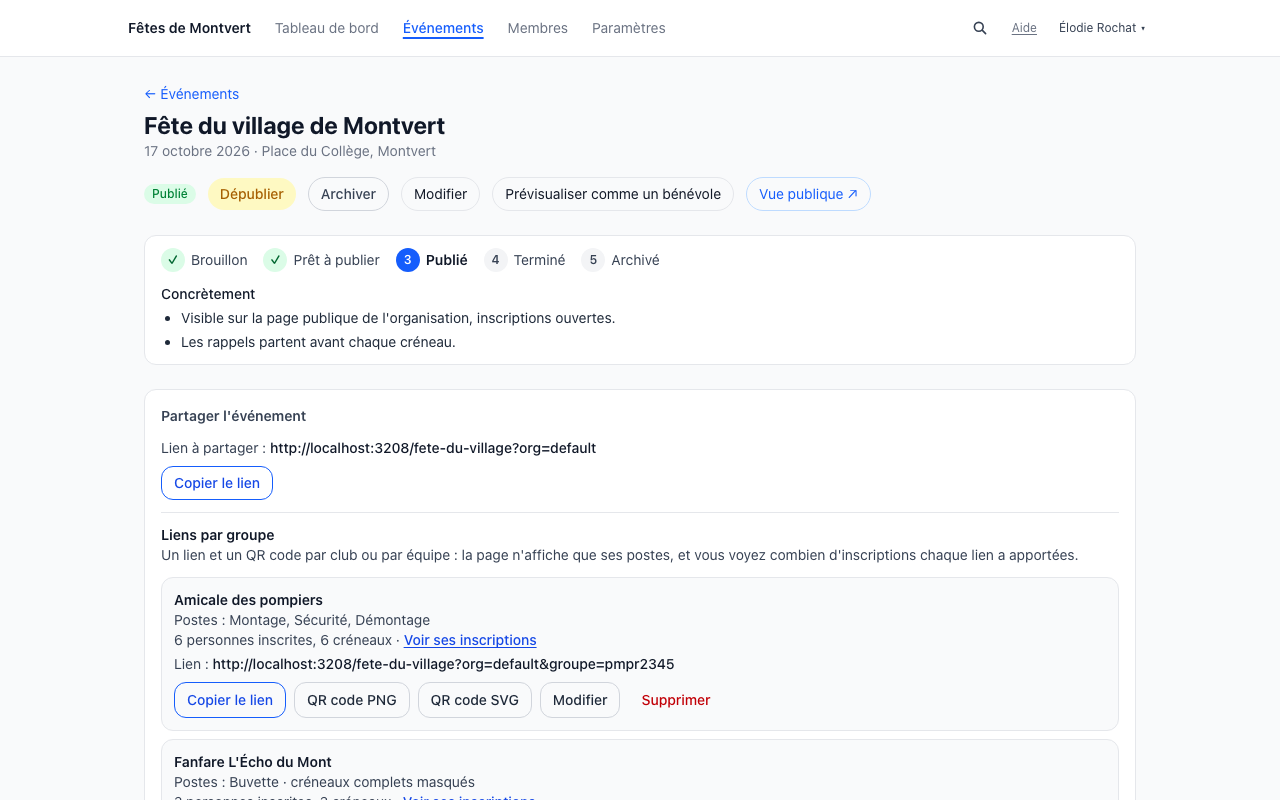
Une fois créé, chaque événement a sa propre page de pilotage : statistiques en un coup d'œil, raccourcis vers les créneaux et les inscriptions, jalons, journal. C'est votre poste de commande pour toute la durée de l'événement.
Pour repartir d'un événement existant (édition suivante d'un festival), voir Dupliquer un événement.
Voir aussi
Dans ce thème
Les autres fiches du thème Préparer l'événement :