Fonctionnalités
Le planning de vos bénévoles, simplement
Vous créez les postes et les créneaux, vous partagez un lien, et chaque bénévole choisit ses créneaux depuis son téléphone, sans compte à créer. Vous voyez tout de suite où il manque du monde, et les rappels partent tout seuls.
C'est gratuit, open source et hébergé en France. Ça convient aussi bien à une fête de village ou à une buvette qu'à un festival sur plusieurs jours, à une manifestation sportive, à une fête communale ou à des permanences chaque semaine.
Comment ça marche
Étape 1 : Préparez le planning
Créez l'événement, ses postes et ses créneaux, à partir d'un modèle ou de l'édition de l'an dernier.
Étape 2 : Partagez le lien
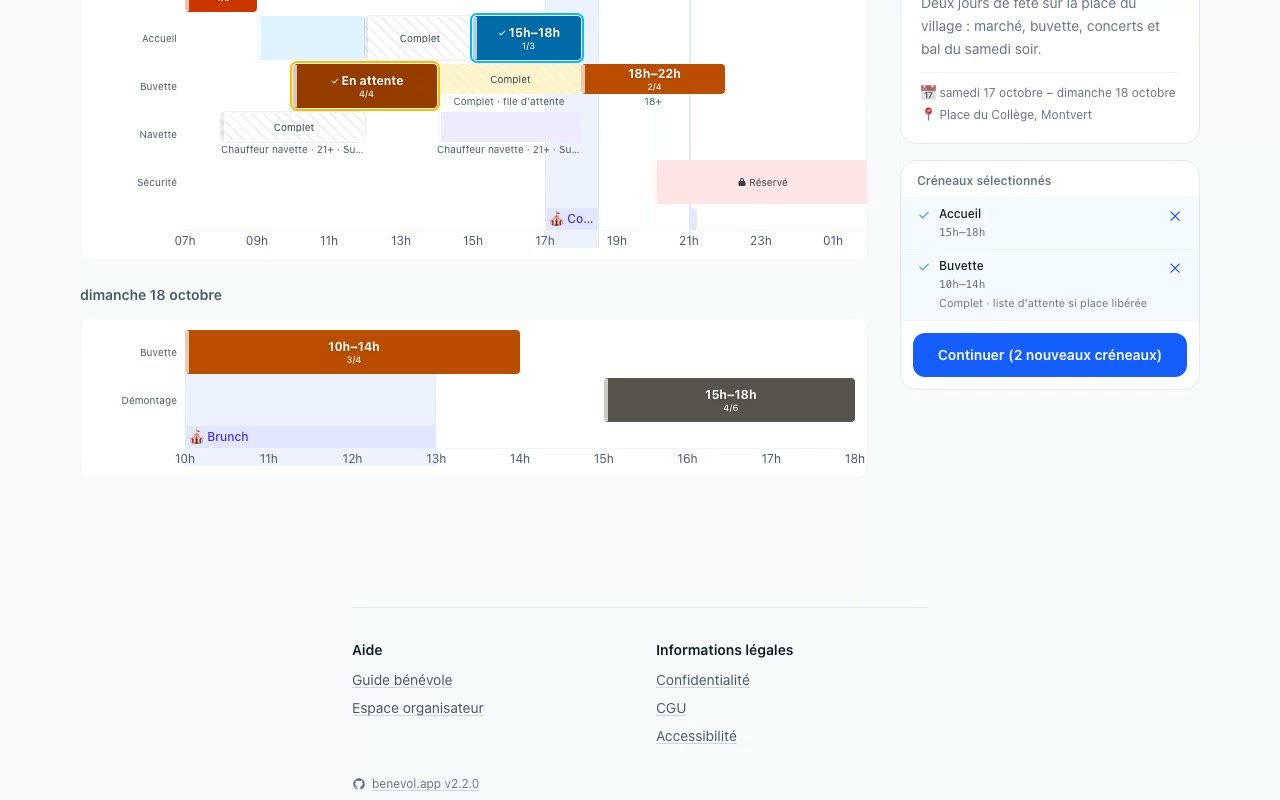
Les bénévoles ouvrent la page sur leur téléphone, choisissent leurs créneaux et confirment, sans compte ni mot de passe.
Étape 3 : Suivez et prévenez
Vous voyez où il manque du monde pendant que les confirmations et les rappels partent par email. Le jour J, vous pointez les arrivées.
Préparer le planning
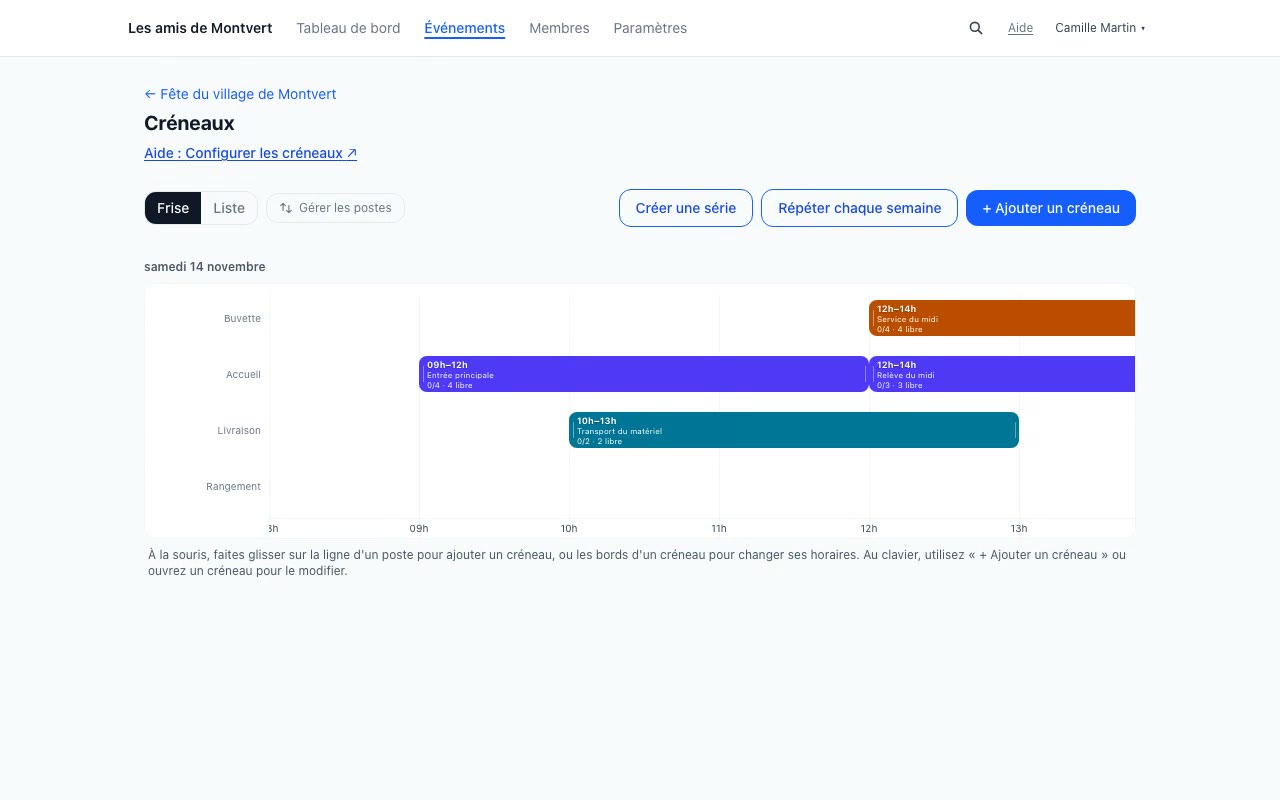
- Des postes et des créneaux, avec le nombre de places voulu. Un créneau de nuit peut finir le lendemain.
- Un minimum par créneau, si vous le souhaitez : un bar prévu à quatre qui tourne à deux. Chaque créneau dit alors en toutes lettres s'il est sous le minimum, s'il l'a atteint ou s'il est complet.
- Des créneaux en série : pour une buvette ouverte de 10 h à 22 h, les six créneaux de deux heures se créent en une fois, et vous voyez un aperçu avant de valider.
- Des permanences qui reviennent chaque semaine : l'accueil du mercredi ou la distribution du samedi se décrit une fois pour toute la saison, jours fériés et fermetures exclus.
- Un bon départ : des modèles d'événement (festival, buvette, manifestation sportive, fête de village) et d'activités régulières (épicerie participative, distribution alimentaire, permanence d'accueil, repair café), ou l'événement de l'an dernier dupliqué avec toutes ses dates décalées.
- Un brouillon, puis la publication, après une page de vérification qui signale ce qui manque : un créneau sans lieu ou sans contact, des inscriptions fermées sans date d'ouverture.
- Des secteurs, quand un événement compte beaucoup de postes : « Parking Nord » et « Parking Sud » se regroupent dans le secteur « Parking ». Le planning, les filtres, les documents à imprimer et les messages suivent vos secteurs ; les bénévoles ne les voient pas. L'option se choisit événement par événement, désactivée par défaut.
Voir la vidéo : Préparer, publier et partager un planning bénévole (3 min)
En savoir plus : créer un événement, configurer les créneaux, organiser les postes par secteurs, publier un événement.
Inscrire les bénévoles
- Sans compte ni mot de passe : le bénévole ouvre le lien, choisit ses créneaux et confirme. Pour un deuxième événement, ses coordonnées sont déjà remplies s'il utilise le même appareil.
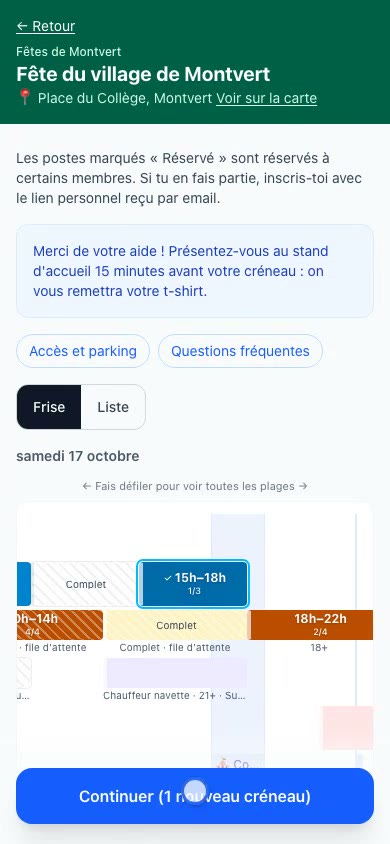
- Plusieurs créneaux en une fois, avec les places restantes et les chevauchements signalés, puis un récapitulatif avant de confirmer. Un poste peut se cumuler avec un autre créneau, comme les premiers secours tenus depuis la buvette.
- En frise ou en liste : le planning de la journée s'affiche en frise, ou en liste dans l'ordre des heures. Sur un téléphone tenu droit, la liste s'ouvre d'office quand la frise n'y serait pas lisible ; sur un écran plus large, la frise s'affiche même si une longue journée demande de la faire défiler latéralement ; une saison de permanences s'affiche toujours en liste. L'organisation choisit le défaut de son événement, et le choix de chacun reste gardé sur son appareil.
- Une liste d'attente : quand une place se libère, la personne suivante la reçoit par email et a 24 heures pour la prendre.
- Une confirmation par email, si vous le souhaitez : sur les événements où vous l'activez, un bénévole qui s'inscrit sans lien personnel réserve ses places le temps de confirmer son adresse. Il reçoit un email qui liste ses créneaux et l'échéance, puis un bouton Confirmer mon inscription ; ouvrir le lien ne suffit pas. Les places sont tenues 24 heures au plus, jamais au-delà du début du premier créneau. Un créneau complet avec liste d'attente n'y entre qu'à la confirmation. Désactivée par défaut, l'option laisse le parcours d'inscription immédiate inchangé.
- Vos règles : un âge minimum, un téléphone obligatoire, une validation pour les postes sensibles, quelques questions (taille de t-shirt, permis, ou un nombre comme les invités au repas, additionné pour vous), dont certaines posées seulement après une réponse donnée (« Combien de personnes ? » si le bénévole mange avec vous) ou seulement aux bénévoles de certains postes (la caisse pour l'équipe du bar), des postes réservés aux membres qui portent une étiquette ou à une réponse donnée à une de vos questions à choix, ou des postes que vous attribuez vous-même, absents de la page d'inscription.
- Un lien par club ou par équipe : quand plusieurs sociétés recrutent chacune pour leurs postes, chacune reçoit son propre lien, à envoyer par email ou à imprimer sur son affiche, qui n'affiche que ses postes. Vous voyez combien d'inscriptions chaque lien a apportées, et quelle société doit encore mobiliser.
- Savoir qui est inscrit, si vous le souhaitez : sur la page d'inscription, l'interrupteur « Voir qui est inscrit » montre aux bénévoles confirmés et aux membres que vous invitez le prénom et l'initiale du nom (« Aline M. ») des bénévoles de chaque créneau, et le nombre des autres sans leur nom, pour choisir leurs créneaux avec des personnes qu'ils connaissent. Chaque bénévole confirmé le retrouve aussi pour ses créneaux sur sa page Mes inscriptions. Jamais pour un visiteur anonyme, un lien par groupe ou votre site. Activé par défaut pour vos nouveaux événements, désactivable par événement ou pour toute l'organisation. Seuls ceux qui l'acceptent apparaissent, et chacun peut masquer son nom à tout moment.
- Sur le site de votre association : un code à copier-coller affiche l'inscription dans une page de votre site, avec le nom et le logo de votre organisation. Les bénévoles choisissent leurs créneaux et s'inscrivent sans quitter votre site.
Voir la vidéo : S’inscrire comme bénévole depuis son téléphone (1 min)
Garder chacun informé
- Une confirmation par email, avec un lien personnel pour retrouver ses créneaux et ses réponses à vos questions (et les corriger, vous êtes prévenu par email), en prendre d'autres tant que les inscriptions sont ouvertes, les annuler ou les ajouter à son calendrier, par un fichier à importer ou par un abonnement que son agenda met à jour tout seul quand un horaire change ou qu'un créneau est annulé. Un lien pour toutes ses inscriptions auprès de l'organisation rassemble ses créneaux à venir de tous vos événements, avec leur état et le même délai d'annulation que chaque événement ; c'est celui que portent l'email de confirmation et les rappels, il peut le renouveler en un clic, et « J'ai perdu mon lien » envoie ce seul lien. Sa carte Mon calendrier abonne son agenda à tous ses créneaux confirmés de l'organisation, tous événements confondus, et se met à jour toute seule. L'annulation reste possible jusqu'au début du créneau, ou jusqu'au délai que vous fixez (par exemple 2 jours avant) ; ensuite, le bénévole voit qui prévenir.
- Des rappels automatiques deux jours avant, la veille et le jour même, ou les délais que vous fixez pour un événement (jusqu'à trois, en heures ou en jours). Quand un bénévole a plusieurs créneaux le même jour pour le même événement, un seul rappel les regroupe. Le bénévole peut aussi les recevoir en notification sur son téléphone ; sur iPhone, sa page personnelle lui explique comment l'ajouter à l'écran d'accueil, ce qu'iOS demande pour les notifications.
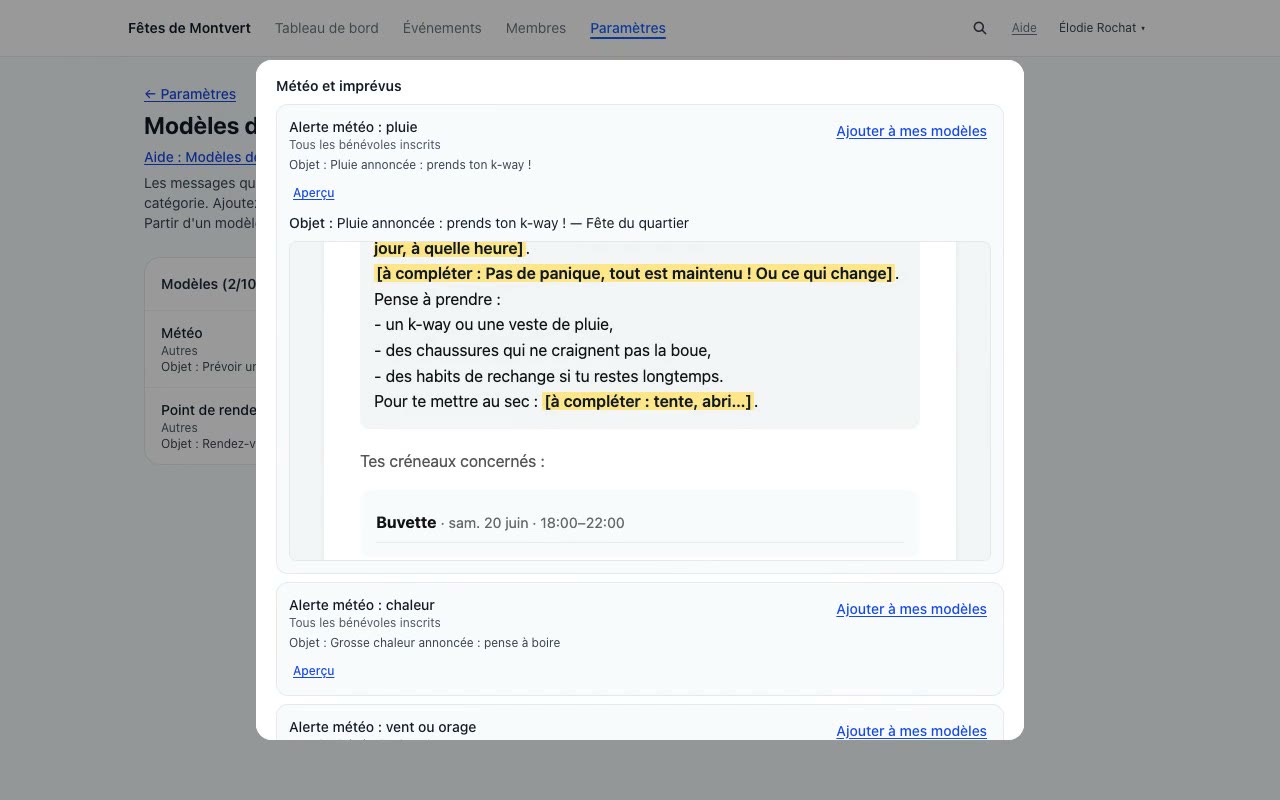
- Des messages ciblés à tous les inscrits, à un poste, à un créneau ou à la liste d'attente, avec un aperçu, des modèles réutilisables et l'historique des envois. Une bibliothèque de 50 textes prêts à l'emploi, classés par thème, montre l'email tel que le bénévole le recevra ; les mentions à compléter sont signalées et bloquent l'envoi tant qu'elles restent.
- Le suivi de chaque envoi groupé : invitations, relances, rappels et messages sont listés avec leur nombre de destinataires et ce que sont devenus leurs emails (envoyés, en attente, en échec), y compris quand le plafond d'envoi en a fait attendre une partie, sans jamais garder les adresses.
- Un rappel à la date de votre choix : programmez un message pour un jour et une heure précis, en plus des rappels automatiques ; les destinataires sont comptés au moment de l'envoi, et vous pouvez l'annuler jusque-là.
- Les inscrits sont prévenus par email si un créneau change d'horaire ou est annulé.
Voir la vidéo : Écrire aux bonnes personnes, avec un message qui leur parle (6 min)
Voir la vidéo : Partir d’un modèle de message prêt à l’emploi (2 min)
En savoir plus : les rappels, écrire aux bénévoles.
Voir où il manque du monde
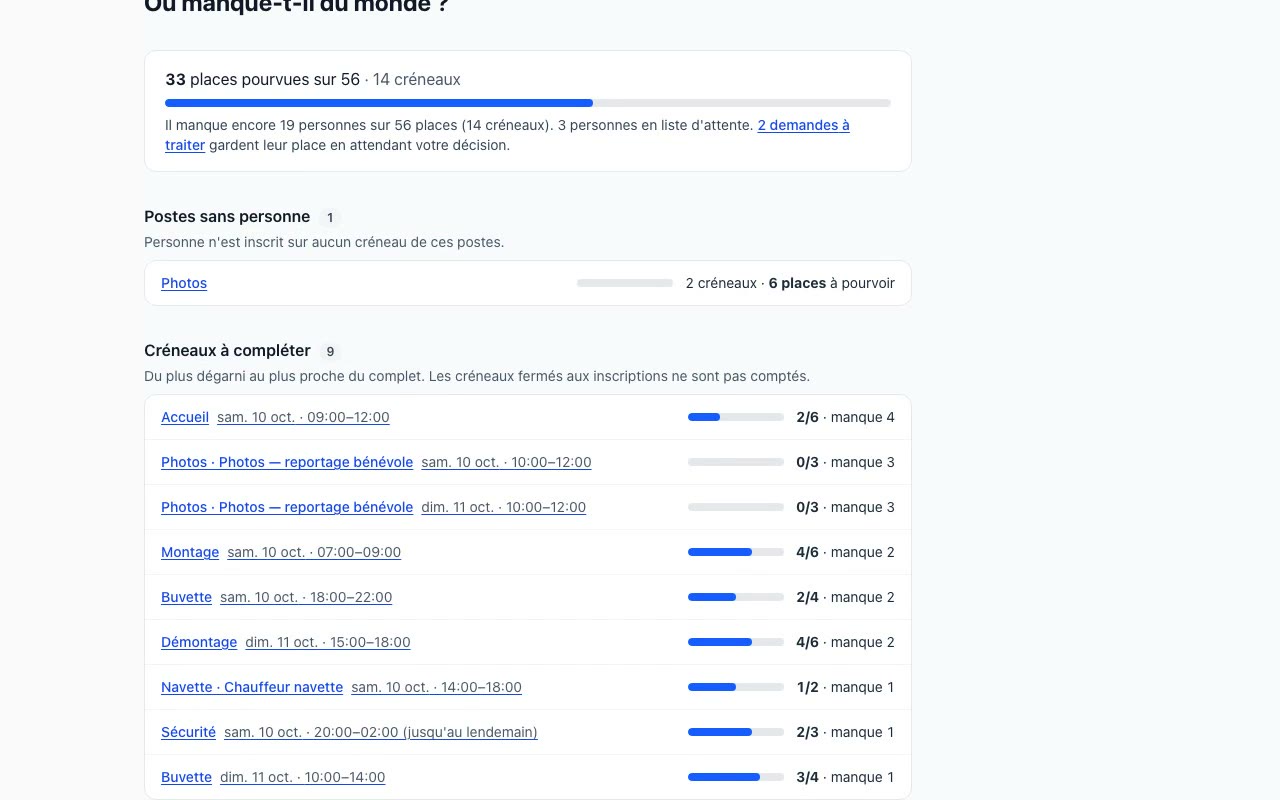
- Les créneaux à compléter, du plus dégarni au plus proche du complet, et les postes sans personne. Ceux qui n'ont pas encore leur minimum passent en tête : « 2/4 · minimum atteint » ne se confond plus avec « 0/4 ».
- Chercher des bénévoles parmi vos membres pour ces créneaux, puis leur écrire en une fois. C'est vous qui choisissez, l'outil ne classe ni ne présélectionne personne ; Tout cocher prend d'un coup les personnes que le filtre affiche, et Inscrits aujourd'hui restreint la liste à celles qui sont déjà sur place. Une notification peut partir en plus de l'email, sur leurs appareils abonnés, et elle expire avec le créneau. Sous chaque créneau, leur email propose Je prends ce créneau, qui l'ouvre prêt à confirmer, et Je ne peux pas : une page nomme le créneau, la personne confirme, et vous voyez ensuite A répondu non le … pour ce créneau seulement, sans qu'elle disparaisse de votre liste.
- Partager un seul créneau qui manque de monde : un lien public l'affiche seul, avec ses places libres, à coller dans le groupe de discussion ou sur la page de l'association. Une option permet même d'accepter une inscription après la fermeture des inscriptions de l'événement, tant que ce créneau n'a pas commencé et qu'il reste une place, et vous voyez combien d'inscriptions le lien a apportées.
- Un désistement, un remplaçant : l'email qui vous prévient propose Trouver un remplaçant pour le créneau resté vide, et plusieurs désistements du même événement à quelques minutes d'intervalle arrivent dans un seul email. Un désistement moins de 24 heures avant le début vous parvient tout de suite, marqué « dernière minute ». Une annulation faite par erreur se rétablit depuis les inscriptions.
- Un tableau de bord, la page d'arrivée après la connexion, qui commence par ce qui presse : créneaux des prochains jours pas encore complets, demandes à valider, jalons en retard avec la personne qui s'en occupe, prévenue par email trois jours avant l'échéance.
- Une recherche globale (Ctrl + K, ou Cmd + K sur Mac) pour retrouver un bénévole, une inscription, un événement ou un créneau.
Voir la vidéo : Voir précisément où il manque du monde (4 min)
En savoir plus : où manque-t-il du monde ?, le tableau de bord.
Tenir le jour J
- Une page faite pour le téléphone : les créneaux en cours et ceux des trois prochaines heures, qui est arrivé et qui manque. Touchez « Marquer présent » quand un bénévole arrive, « Marquer absent » s'il ne vient pas, « Marquer parti avant la fin » s'il repart avant la fin du créneau, ou son numéro pour l'appeler. La page se met à jour seule : une arrivée, une absence ou un départ noté sur un autre téléphone y apparaît.
- Un besoin imprévu, sans quitter la page : Ajouter un besoin crée le créneau en quelques champs, puis propose aussitôt les bénévoles déjà inscrits aujourd'hui, par email et par notification. Le créneau apparaît sur le tableau avec ses places manquantes, même si l'envoi échoue et qu'on le retente.
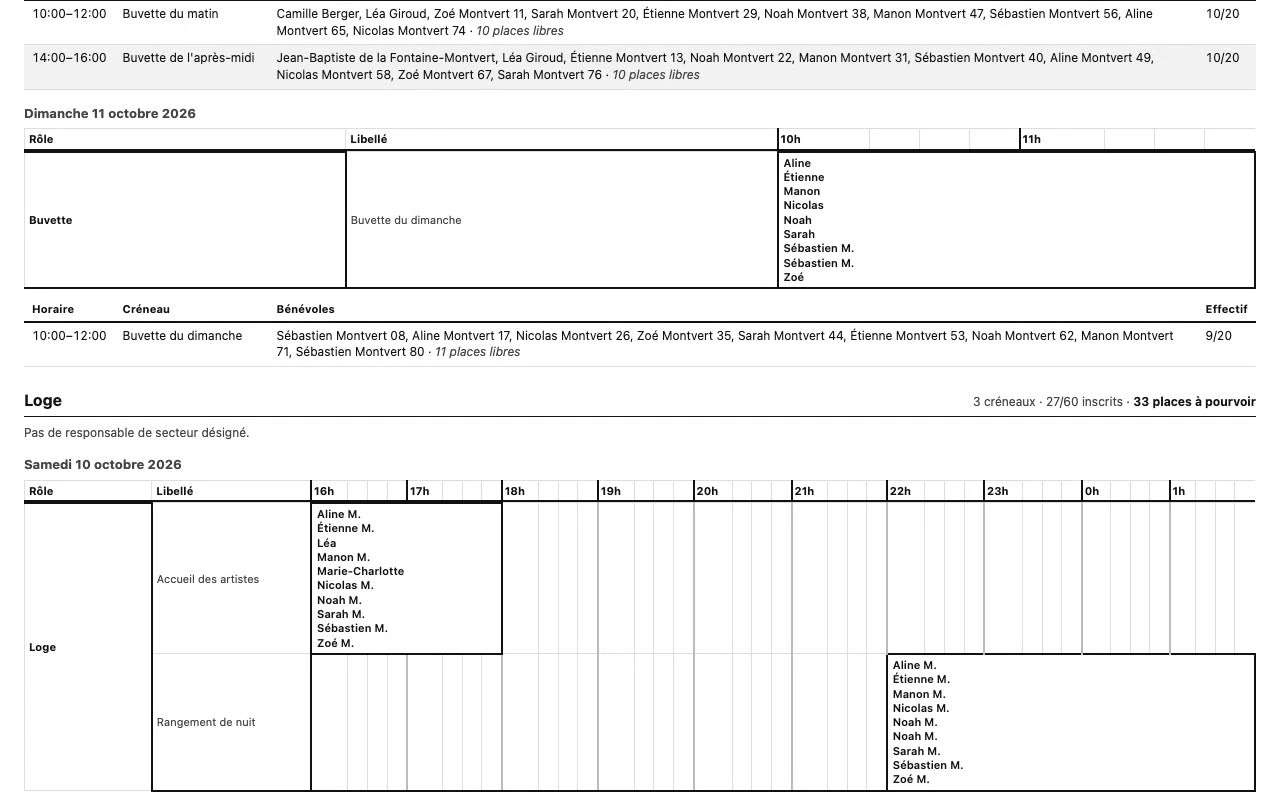
- Le planning complet en frise, prêt à imprimer, et des feuilles pour le terrain : par jour, par poste et par bénévole, et une feuille de présence à cocher.
- Des badges à imprimer et découper, avec le prénom et le poste de chaque bénévole.
- Un accès accueil pour le jour J, limité à un événement : invitez par email une personne de l'accueil, extérieure à votre équipe, pour qu'elle marque les présences sur la page Jour J de ce seul événement. Elle voit le nom et le téléphone des bénévoles attendus, rien d'autre de votre espace, et son accès se termine à la fin de l'événement ; vous pouvez le révoquer à tout moment. Son compte est effacé 90 jours après la fin de son dernier accès. Voir la vidéo.
- Des responsables de secteur qui suivent les bénévoles de leur poste, ou de tout un secteur, depuis un lien personnel, sans compte. Une question rattachée à leur poste (le repas du soir pour l'équipe Cuisine) leur fait suivre les réponses que les bénévoles modifient.
Voir la vidéo : Accueillir les bénévoles et corriger une présence (8 min)
Les grands événements, en bêta
Pour les événements qui comptent beaucoup de postes ou de bénévoles, plusieurs fonctions avancées s'essaient en bêta : elles fonctionnent, et nous les affinons avec les associations qui les utilisent. Quand une fonction est ouverte à l'essai, un propriétaire fait participer son organisation dans les Paramètres, puis l'active événement par événement ; rien ne change tant qu'elle n'est pas activée.
- Les disponibilités, date par date (bêta) : chaque membre sollicité reçoit un lien personnel, sans compte à créer, et indique pour chaque date ses horaires libres ou « Pas disponible ». Vous voyez qui a répondu et relancez les autres.
- Un planning en brouillon, publié en une fois (bêta) : une ligne par personne, une colonne par date. Un brouillon ne prend aucune place et n'envoie rien. Publier les affectations publie tout d'un coup, ou rien si un point bloque, et chaque bénévole reçoit un seul email avec ses missions.
- Une proposition de répartition (bêta) : selon les disponibilités, les besoins, les règles de l'événement et l'objectif d'heures de chacun, elle remplit les brouillons et dit pourquoi une place reste vide. Vous verrouillez ce qui vous convient, corrigez le reste ou demandez une autre répartition ; rien n'est publié sans vous.
- Les pauses et la charge protégées (bêta) : vous fixez les limites (temps sans vraie pause, heures par journée, repos, pause repas, jours sans mission, trajet entre deux lieux, limites plus strictes pour les moins de 18 ans), et toute affectation qui les dépasse est refusée, avec la limite en cause, le jour et le dépassement.
- Les échanges de créneaux (bêta) : un bénévole propose d'échanger un créneau depuis sa page ; une personne inscrite sur le même poste, ou sur un poste du même secteur, propose le sien, et les deux créneaux sont échangés d'un coup, avec un email pour chacun. Vous pouvez valider chaque échange.
Voir la vidéo : Générer une proposition d'affectations (3 min)
Après l'événement
- Le bilan compte les bénévoles distincts, nouveaux et de retour, les heures prévues et celles attestées par une présence, les participations terminées avant la fin, le remplissage par poste et les créneaux restés incomplets. Il existe aussi en résumé imprimable.
- Une attestation de bénévolat imprimable pour un membre et une période, avec ses événements, ses postes et ses heures ; deux créneaux tenus en même temps n'y comptent qu'une fois, et une participation terminée avant la fin est comptée à part, sans heures inventées.
- Les heures par bénévole sur une période, dans un fichier CSV, pour le rapport annuel.
- La valeur du travail bénévole, si vous le souhaitez : avec le taux horaire choisi par votre association, le bilan et le fichier des heures donnent une estimation en francs ou en euros, utile pour un dossier de subvention ou les comptes annuels.
- Tout est noté : le journal d'activité de chaque événement retrace qui a fait quoi, et quand.
Voir la vidéo : Préparer les bons documents pour le terrain (6 min)
En savoir plus : documents à imprimer, badges et résumé, le journal de l'événement.
Vos membres et leurs données
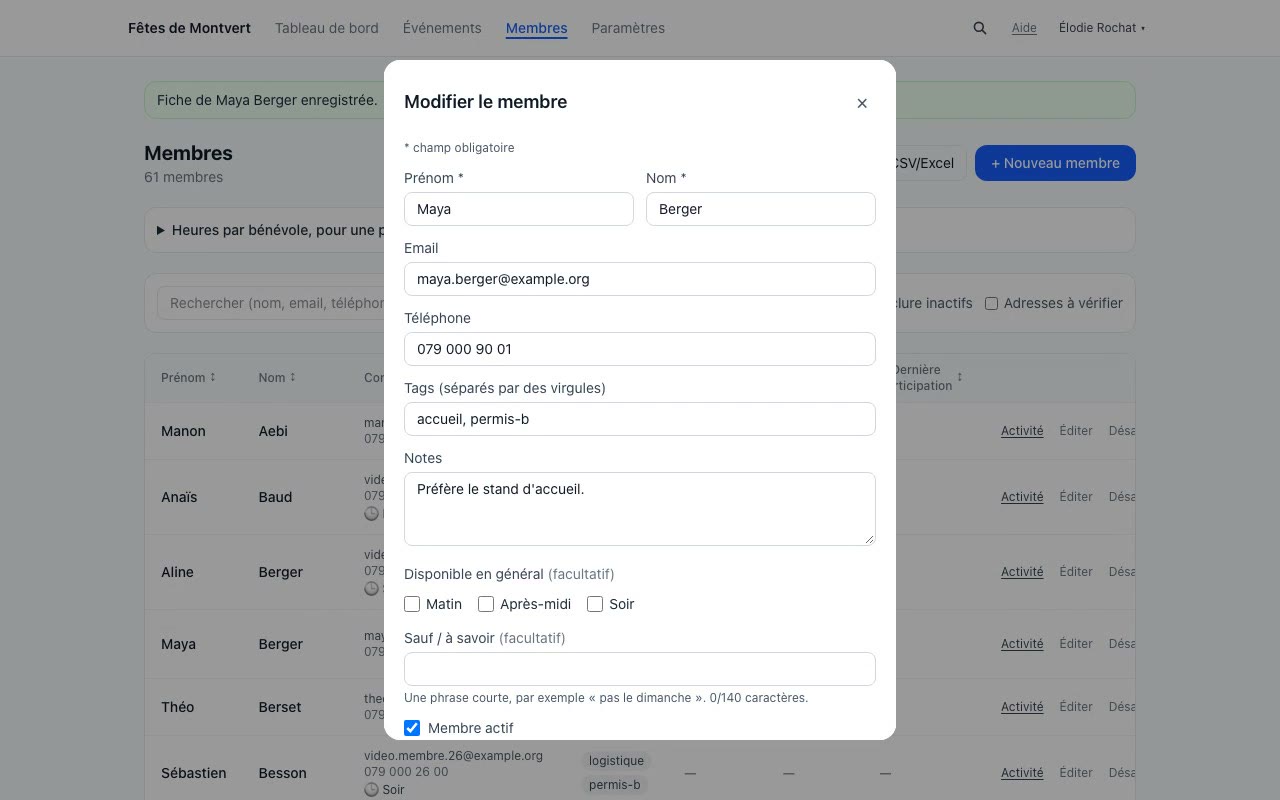
- Vos membres au même endroit : fiches avec étiquettes, notes et disponibilités, invitations et relances, import depuis un fichier CSV ou Excel.
- Supprimer plusieurs fiches d'un coup : sélectionnez les membres dans la liste, ou « Tout sélectionner » pour le filtre affiché, puis « Supprimer la sélection ». La confirmation dit une fois combien de fiches partiront et que c'est définitif ; les membres qui ont des inscriptions sont laissés, nommés dans le résultat, avec un lien vers leur fiche. Une case décochée par défaut permet de les désactiver au passage, avec leur nombre quand il est connu.
- Désactiver plusieurs membres d'un coup : sélectionnez-les puis « Désactiver la sélection ». La confirmation rappelle que l'action est réversible et qu'aucun email n'est envoyé ; le résultat dit combien ont été désactivés et combien étaient déjà inactifs.
- Placer un membre sur un ou plusieurs créneaux depuis les inscriptions : cherchez-le par nom ou email, sans retaper ses coordonnées ; il reçoit un seul email de confirmation avec son lien.
- Les doublons sont repérés, mais jamais fusionnés sans vous. Vous choisissez champ par champ ce que vous gardez, et aucune inscription n'est perdue.
- Vos données vous appartiennent : exportez vos membres, votre journal ou l'archive complète d'un événement à tout moment.
- L'effacement sur demande : les données personnelles d'un membre s'effacent en une action, ses inscriptions restent sans identité pour que les chiffres restent justes.
Voir la vidéo : Construire et entretenir sa liste de membres (4 min)
En savoir plus : gérer les membres, doublons et fusion, exporter et conserver ses données.
À l'image de votre association
- Votre adresse, du type
votre-association.benevol.app, avec votre nom, votre logo et une couleur pour l'en-tête de vos pages. - Votre convention des bénévoles, à accepter avant de s'inscrire, ou aucune si vous préférez, et des pages d'information pour chaque événement : accès, FAQ, règlement.
- Une page pour les bénévoles d'un poste : rattachez une page d'information à un ou plusieurs postes ; les personnes qui ont une place confirmée reçoivent son lien avant leur créneau, dans la confirmation, les rappels et leur page Mes inscriptions, sans que la page cesse d'être publique.
- Votre fuseau horaire, pour que rappels et horaires tombent juste.
En savoir plus : personnaliser l'organisation, la convention des bénévoles.
Un outil sur lequel compter
- Gratuit et open source : le code est publié sous licence AGPL. Il n'y a ni abonnement ni fonction payante ; la page Tarifs explique comment le projet est financé.
- Développé en Suisse, hébergé en France, avec une copie de sauvegarde chiffrée en Suisse. Le site ne dépose aucun cookie de pistage, d'analyse ou de publicité.
- Un cadre écrit pour vos données : un accord de sous-traitance (RGPD et loi suisse) et la liste des sous-traitants, avec leur localisation et leurs garanties.
- Chaque organisation est séparée, et les liens personnels restent privés : ils sont envoyés par email, et un lien perdu se redemande avec son adresse.
- Pensé pour tous : l'inscription et l'administration s'utilisent entièrement au clavier, et sont conçues pour les lecteurs d'écran ; la déclaration d'accessibilité dit ce qui est testé et les limites connues.
- Ce qui change, en clair : les nouveautés disent ce que chaque version apporte, avec sa date.
Se former
Les tutoriels vidéo montrent chaque étape en quelques minutes, avec leur transcription complète. Le guide organisateur explique la mise en place pas à pas, et le guide bénévole montre ce que vivent vos bénévoles. Dans l'administration, les principaux écrans ont un lien « Aide » vers la page qui les explique. Les guides pratiques donnent des méthodes qui marchent aussi sans logiciel, comme réagir quand un bénévole se désiste la veille. Vous cherchez encore le bon outil ? La page Logiciel de planning pour bénévoles répond aux questions qu'on se pose avant de choisir, et la page Pour qui ? montre comment s'organisent une fête, un festival, une course ou des permanences. Une question, un problème ou une idée d'amélioration ? Écrivez à contact@benevol.app, aucun compte n'est nécessaire.
Bénévole ? Rien à installer, aucun compte à créer : il suffit d'ouvrir le lien reçu par email ou partagé par l'association. Lien perdu ? Le recevoir à nouveau.
Questions fréquentes
Un bénévole peut-il prendre plusieurs créneaux ?
Oui, en une seule inscription : il sélectionne ses créneaux sur le planning, relit le récapitulatif et confirme une fois. Deux créneaux qui se chevauchent ne peuvent pas être pris ensemble, sauf sur un poste que vous rendez cumulable avec un autre créneau, comme les premiers secours tenus depuis la buvette. Sur un poste très demandé, vous pouvez limiter le nombre de créneaux par personne, par exemple à deux pour la loge des artistes.
Que se passe-t-il quand un créneau est complet ?
Si vous avez activé sa liste d'attente, les bénévoles s'y inscrivent dans l'ordre d'arrivée. Quand une place se libère, la première personne de la file la reçoit par email et a 24 heures pour la prendre, jamais au-delà du début du créneau. Sans réponse, la place passe à la suivante. Une place libérée moins d'une heure avant le début n'est pas proposée : vous êtes prévenu tout de suite, et c'est à vous de trouver quelqu'un.
Plusieurs personnes peuvent-elles préparer le planning ?
Oui. L'équipe d'organisation a deux rôles : les organisateurs préparent les événements, suivent les inscriptions et écrivent aux bénévoles ; les propriétaires règlent en plus l'organisation et son équipe. Le journal de chaque événement indique qui a fait quoi, et quand.
Un bénévole se désiste la veille. Que faire ?
Si quelqu'un attend sur la liste d'attente du créneau, la place lui est proposée sans que vous ayez rien à faire. Sinon, l'email qui vous prévient du désistement, envoyé tout de suite quand le créneau commence dans moins de 24 heures, propose Trouver un remplaçant : vous choisissez parmi vos membres à qui écrire, et leur email propose Je prends ce créneau. Vous pouvez aussi fixer un délai d'annulation, par exemple 2 jours avant le créneau : passé ce délai, le bénévole ne peut plus annuler lui-même, et sa page lui indique qui prévenir.
Une activité qui revient chaque semaine, c'est possible ?
Oui. Une permanence se décrit une fois, avec ses jours et ses horaires, et toutes ses dates sont créées, jours fériés exclus. La page Le planning des permanences de bénévoles montre comment s'organise une saison.
Démarrer
benevol.app est ouvert aux associations qui veulent l'essayer. Demandez votre espace en ligne : il est prêt dès que vous avez confirmé votre adresse, et la publication suit une courte vérification. Ensuite, la page Créer son premier événement vous mène, en huit étapes, jusqu'au lien partagé ; dans l'application, la liste des premiers pas suit le même chemin.
Ce que benevol.app ne fait pas, volontairement
Pour rester simple, benevol.app s'en tient au planning des bénévoles. Il ne fait pas :
- de paiement, de billetterie ni de cotisations ;
- d'accréditation ni de zones d'accès, ni de gestion des repas et de l'hébergement ;
- d'affectation publiée sans vous : chaque bénévole choisit ses créneaux ; si vous préparez vous-même le planning, une proposition de répartition (en bêta) reste un brouillon tant que vous ne la publiez pas ;
- de CRM, de campagnes SMS ni de constructeur de formulaires et de workflows ;
- de compte à créer pour les bénévoles : un lien personnel suffit ;
- d'application à installer depuis un store : tout se fait dans le navigateur, sur téléphone comme sur ordinateur.