Partager le lien de l'événement
Pour : organisateurs (Guide administrateur)
Une fois l'événement publié, la page de l'événement (section Partager l'événement) et la page de vérification avant publication affichent le lien à partager, avec deux boutons :
- Copier le lien copie l'adresse publique de l'événement. « Lien copié. » s'affiche sous les boutons. Si le navigateur refuse la copie, le lien affiché est sélectionné : copiez-le.
- Partager ouvre le partage de votre téléphone ou de votre navigateur (WhatsApp, email, messages…). Ce bouton n'apparaît que si votre navigateur sait partager, le plus souvent sur téléphone.
Le lien partagé est toujours l'adresse publique de l'événement, jamais un lien personnel de bénévole ou de responsable.
Aperçu du lien. Collé dans une messagerie, un réseau social ou une newsletter, le lien d'un événement publié s'affiche avec son titre, un court texte et l'image de benevol.app. Le texte est le début de la description de l'événement (environ 200 caractères, sans mise en forme) ; sans description, c'est « [Organisation] cherche des bénévoles pour [événement], du … au … ». Le nombre de places restantes n'y figure pas : les messageries gardent l'aperçu en mémoire, il serait vite faux. Un événement non répertorié a le même aperçu, mais reste hors des moteurs de recherche. Un brouillon ou un événement archivé ne donne ni titre ni texte.
Une messagerie peut garder l'ancien aperçu quelque temps après une modification du titre ou de la description.
QR code
Depuis la page de l'événement, puis QR code, télécharger le QR code de la page publique de l'événement (formats PNG ou SVG). Pratique pour l'affichage en salle ou sur une affiche. Pour un partage en ligne (messagerie, email, réseau social), utilisez plutôt Copier le lien ou Partager.
Un lien par groupe
Quand plusieurs clubs ou équipes recrutent chacun pour leurs propres postes, donnez à chacun son lien : il ouvre la page de l'événement sur les postes de ce groupe seulement, avec son propre QR code, et vous voyez combien d'inscriptions chaque lien a apportées.
Les liens par groupe se gèrent dans la section Partager l'événement de la page de l'événement, sous Liens par groupe. Vous pouvez les préparer avant de publier : ils ouvrent la page de l'événement une fois celui-ci publié, et tant qu'il ne l'est pas, ils mènent à la même page introuvable que le lien principal.
Exemple : la fête du village et ses sociétés locales
La fête du village est montée par plusieurs sociétés : l'Amicale des pompiers s'occupe du montage, de la sécurité et du démontage, la fanfare tient la buvette. Chaque société diffuse son lien à ses membres.
1. Créer un lien par société. Cliquez sur Créer un lien pour un groupe, puis :
- Nom du groupe : « Amicale des pompiers » (60 caractères au plus). Ce nom s'affiche sur la page du lien ;
- Postes affichés : cochez Montage, Sécurité et Démontage (au moins un poste) ;
- Masquer les créneaux complets, si vous le souhaitez : les bénévoles ne voient alors que les créneaux où il reste de la place.
Puis Créer le lien. Recommencez pour la fanfare, avec le poste Buvette.
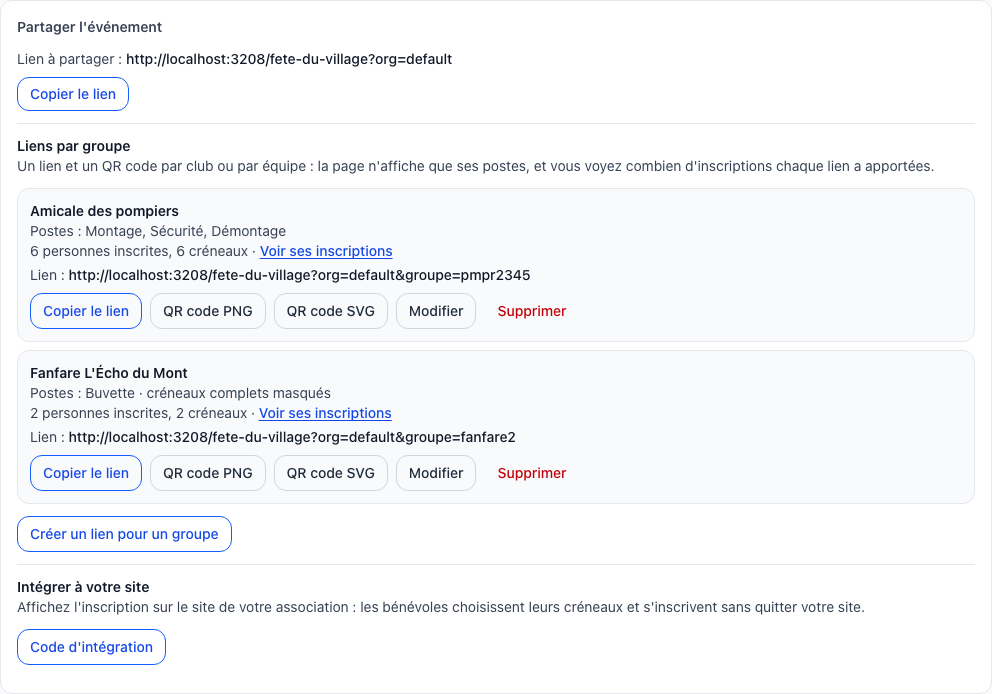
2. Diffuser les liens. Chaque lien a son adresse, de la forme https://[organisation].benevol.app/[evenement]?groupe=[code]. Copier le lien la copie pour un email ou une messagerie ; QR code PNG et QR code SVG téléchargent le QR code de ce lien, à imprimer sur l'affiche ou dans le bulletin de la société. Le code est tiré au hasard : on ne devine pas le lien d'une autre société à partir du sien.
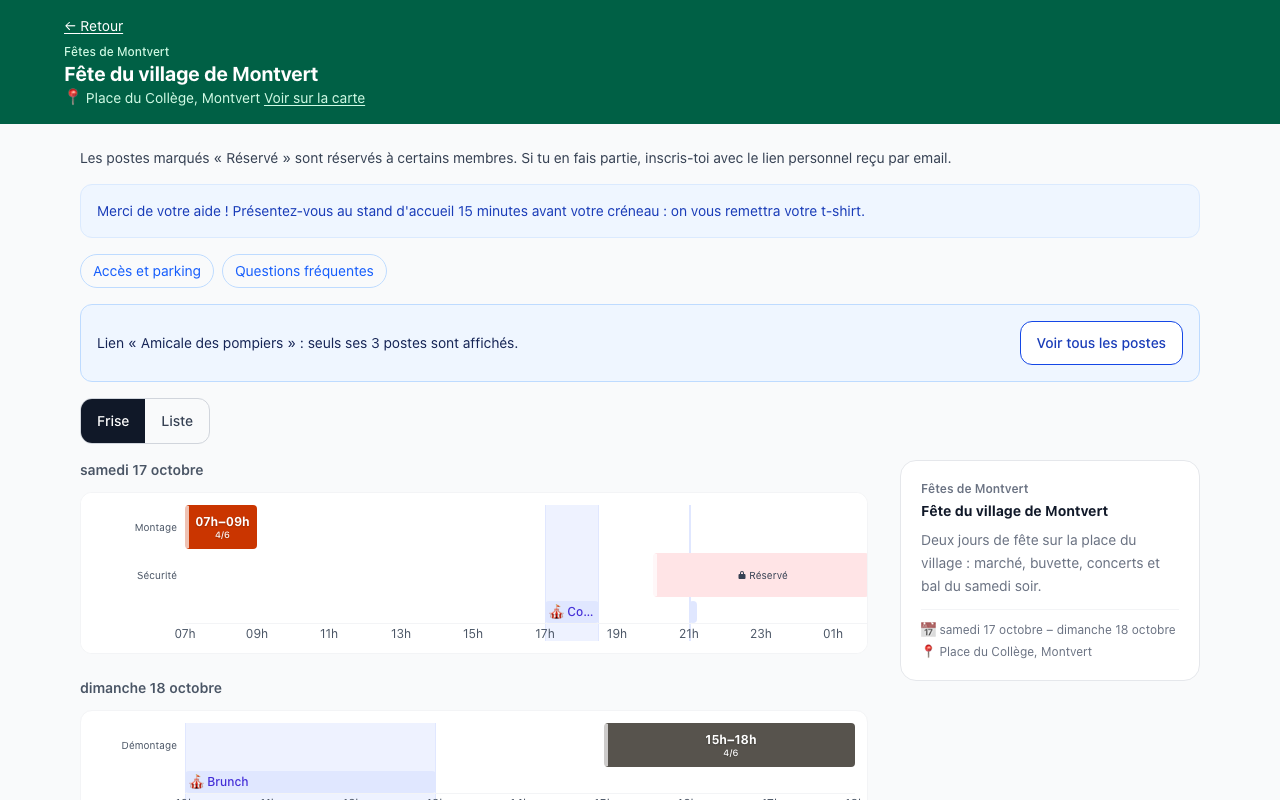
3. Ce que voient les bénévoles. La page ouverte par le lien n'affiche que les postes de la société, avec une ligne qui le dit, par exemple « Lien « Amicale des pompiers » : seuls ses 3 postes sont affichés. ». Le bouton Voir tous les postes montre tout l'événement, et Revenir aux postes de « Amicale des pompiers » remet le filtre. Les postes réservés à certains membres gardent leurs règles, quel que soit le lien.
4. Suivre les inscriptions par société. Sous chaque lien, la section affiche les inscriptions qu'il a apportées (« 6 personnes inscrites, 6 créneaux »), avec Voir ses inscriptions. Sur la page des inscriptions, le filtre Par lien de groupe montre les inscriptions d'un lien, ou celles arrivées Sans lien de groupe. Vous voyez ainsi quelle société doit encore mobiliser ses membres. Une inscription compte pour le lien par lequel la page a été ouverte, même si le bénévole a choisi un poste d'un autre groupe après Voir tous les postes.
Modifier ou supprimer un lien
Modifier change le nom, les postes ou l'option des créneaux complets ; l'adresse et le QR code restent les mêmes, ceux déjà imprimés continuent de fonctionner. Renommer l'événement ou un poste ne casse pas non plus le lien : un poste renommé reste dans le lien sous son nouveau nom. Un poste supprimé en sort, et le lien continue avec les autres. S'il ne reste aucun de ses postes au planning, le lien affiche tout l'événement, avec une courte phrase qui le dit.
Supprimer demande une confirmation. Les inscriptions venues de ce lien sont conservées, mais ne sont plus comptées pour ce groupe. L'adresse et le QR code du lien supprimé ouvrent ensuite tout l'événement, avec la phrase « Ce lien de groupe n'existe plus ». La création, la modification et la suppression d'un lien sont inscrites au journal de l'événement.
Intégrer l'inscription à votre site
Votre association a son propre site ? Affichez-y l'inscription : les bénévoles choisissent leurs créneaux et s'inscrivent sans quitter votre site. La page garde le nom, le logo et la couleur de votre organisation ; seuls le lien « Retour » et le pied de page de benevol.app disparaissent.
L'événement doit être publié. Dans la section Partager l'événement de la page de l'événement, sous Intégrer à votre site, cliquez sur Code d'intégration.
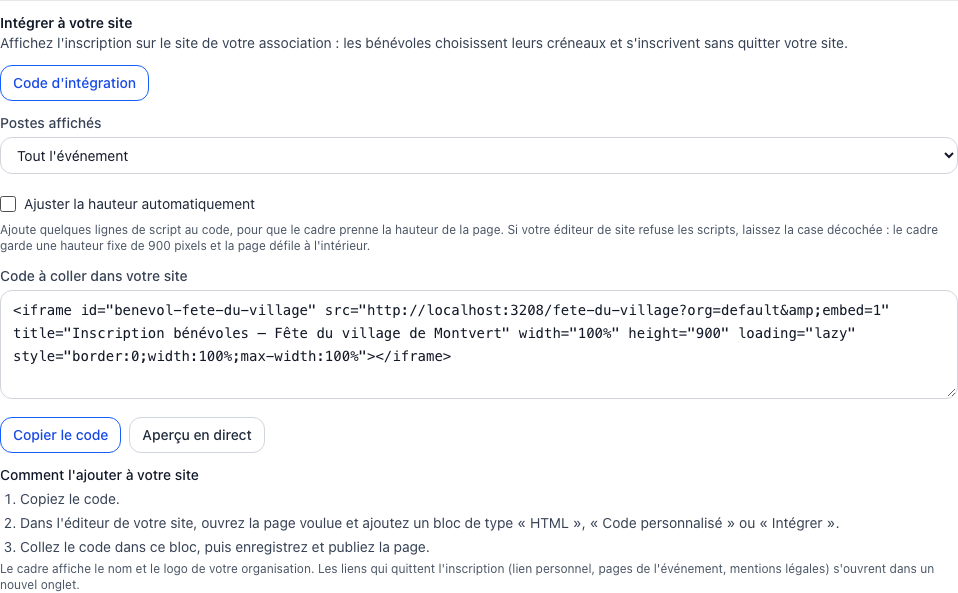
- Postes affichés : tout l'événement, ou les postes d'un lien par groupe. Ce choix n'apparaît que si l'événement a des liens par groupe. Les inscriptions venues du site comptent alors pour ce lien.
- Ajuster la hauteur automatiquement : sans cette option, le cadre a une hauteur fixe de 900 pixels et la page défile à l'intérieur. Avec elle, le code contient quelques lignes de script qui donnent au cadre la hauteur de la page, sans barre de défilement. Certains éditeurs de site refusent les scripts : laissez alors la case décochée.
- Copier le code copie le code affiché. Si votre navigateur refuse la copie, le code est sélectionné : copiez-le.
- Aperçu en direct montre la page telle qu'elle apparaîtra dans votre site. C'est la vraie page d'inscription : une inscription faite dans l'aperçu est enregistrée.
Ajouter le code à votre site. Dans l'éditeur de votre site, ouvrez la page voulue et ajoutez un bloc de type « HTML », « Code personnalisé » ou « Intégrer » (le nom change d'un éditeur à l'autre). Collez-y le code, puis enregistrez et publiez la page. Le code ne charge aucun script d'un autre site : seulement la page d'inscription de benevol.app dans un cadre.
Ce que voient les bénévoles. Le même parcours que sur la page de l'événement : choix des créneaux, formulaire, récapitulatif, confirmation. Ce qui quitte l'inscription s'ouvre dans un nouvel onglet, pour que votre page reste en place : la page personnelle, les pages de l'événement, les mentions légales. La confirmation rappelle que l'email contient le lien personnel, pour modifier ou annuler. Les rappels par notification se proposent depuis la page personnelle, pas dans le cadre.
Certains navigateurs ne laissent pas une page affichée dans le site d'un autre retenir quoi que ce soit sur l'appareil. Le bénévole doit alors retaper ses coordonnées pour un autre événement, et la page ne le reconnaît pas en revenant : son lien personnel reste dans l'email.
Le cadre affiche uniquement la page d'inscription : la page personnelle, l'espace organisateur et les autres pages de benevol.app refusent de s'afficher dans un autre site.
Voir aussi
Dans ce thème
Les autres fiches du thème Publier et partager :