Ma page personnelle
Pour : bénévoles (Guide bénévole)
Voir la vidéo : Retrouver et gérer ses inscriptions (3 min)
Ta page personnelle s'ouvre avec ton lien personnel, reçu par email (voir Ton lien personnel) :
https://[organisation].benevol.app/my/[token]
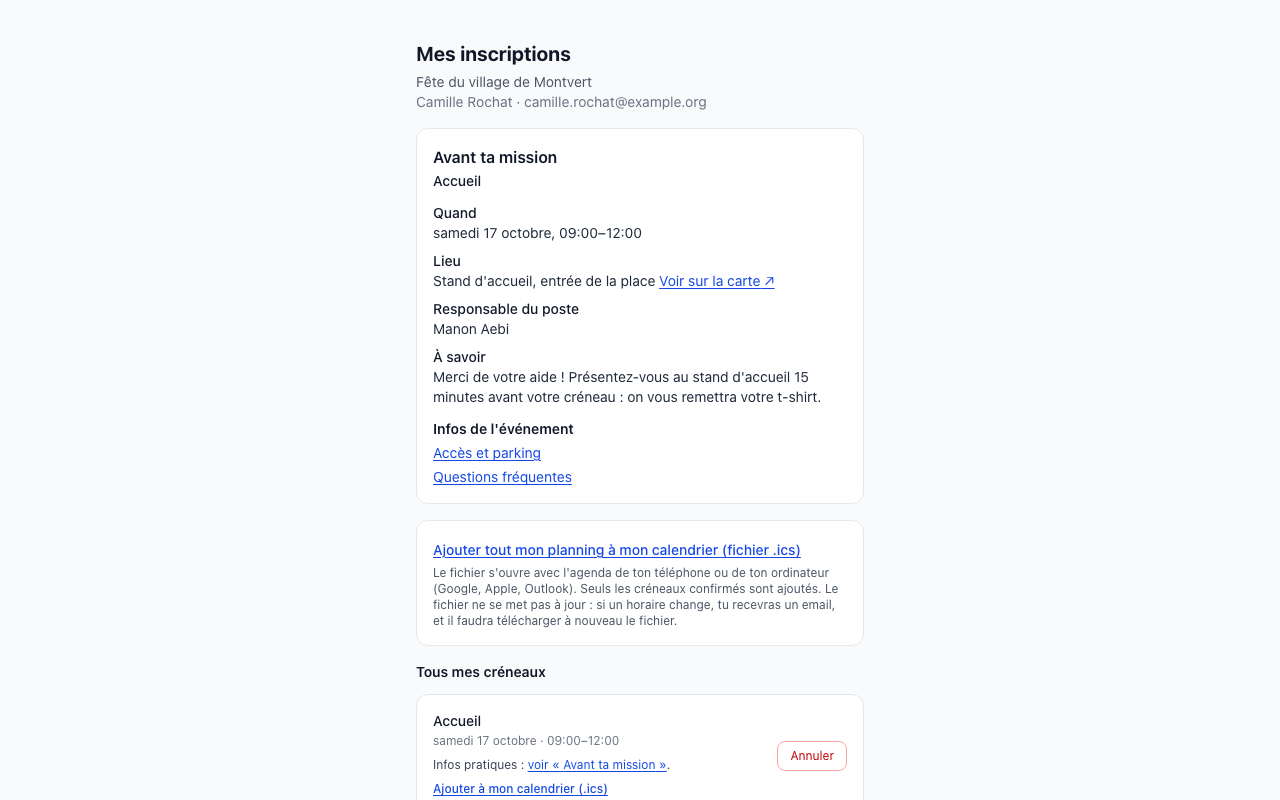
Avant ta mission
En haut de la page, l'encadré Avant ta mission reprend ton prochain créneau confirmé, dans l'ordre :
- le jour et l'heure ;
- le lieu, avec Voir sur la carte : celui du créneau, sinon celui de l'événement ;
- qui contacter sur place : Contact pour ce créneau, sinon le Contact le jour J de l'événement, avec son téléphone (touche le numéro pour appeler) et le rappel sur les numéros d'urgence officiels ;
- le nom du responsable du poste, quand l'organisation en a désigné un (son nom seulement, ses coordonnées ne sont pas affichées) ;
- la consigne (« À savoir ») : celle du créneau, sinon les instructions de l'événement ;
- les pages d'information de l'événement (accès, FAQ, règlement…) et Écrire à l'organisation, quand l'organisation les a prévues.
Un créneau en liste d'attente ou sur validation n'y figure pas tant qu'il n'est pas confirmé. Quand ton créneau est passé, l'encadré passe au suivant. Le nom du responsable du poste figure aussi dans les rappels et sur le planning individuel imprimé, pour tes places confirmées.
Tous mes créneaux
Tes créneaux sont ensuite listés sous Tous mes créneaux ; celui de l'encadré y renvoie par un lien. Chacun montre ses infos pratiques : lieu de rendez-vous (et Voir sur la carte), consigne, et la personne de contact avec son téléphone (pour le créneau repris dans Avant ta mission, elles sont dans l'encadré).
Annuler un créneau
Annuler retire un créneau à la fois : une confirmation t'est demandée (Oui, annuler ou Non, garder), puis la place est immédiatement libérée et proposée à la première personne en liste d'attente. Selon le cas, le bouton s'appelle autrement, toujours avec une confirmation :
- Quitter la liste d'attente, pour un créneau où tu es en liste d'attente : tu ne reçois plus de message si une place se libère ;
- Refuser la place, pour une place qui t'est proposée : elle passe à la personne suivante ;
- Retirer ma demande, pour une demande sur un créneau sur validation.
Pour une place confirmée ou une demande, la confirmation propose un champ facultatif « Un mot pour l'organisation ? » (300 caractères maximum) : un message comme « Paul peut me remplacer » est transmis par email à l'organisation et aux responsables du poste, mais n'est pas conservé une fois l'email envoyé. N'y écris pas d'informations de santé ni d'autres détails sensibles.
Chaque annulation, retrait de demande, sortie de liste d'attente ou refus d'une place proposée t'est confirmé par email : ce qui a été fait, quand, et sur quel créneau. Si ce n'était pas toi, réponds à cet email : ta réponse va à l'organisation, qui saura que quelqu'un d'autre utilise ton lien.
Si l'annulation n'aboutit pas (connexion coupée, par exemple), un message sous le créneau dit ce qui s'est passé et le créneau reste affiché ; recharge la page pour vérifier avant de réessayer.
Jusqu'à quand annuler
Tu peux annuler toi-même jusqu'au début du créneau, jamais après. L'organisation peut fixer un délai plus tôt, par exemple 2 jours avant : la date limite s'affiche alors sous le créneau (« Tu peux annuler toi-même jusqu'au … »), et l'email de confirmation comme les rappels la mentionnent. Une fois le créneau commencé, ou le délai passé, le bouton Annuler disparaît : à sa place, la page dit pourquoi et qui prévenir directement (le responsable du poste, le contact du créneau ou le contact le jour J avec son téléphone, l'adresse de l'organisation).
Le délai ne vaut que pour une place confirmée : tu peux quitter une liste d'attente, refuser une place proposée ou retirer une demande jusqu'au début du créneau. Si ta page était ouverte depuis un moment et que le délai est passé entre-temps, l'annulation est refusée avec un message, rien n'est annulé, et le créneau affiche les personnes à prévenir.
Quand tu annules ton dernier créneau, la page affiche « Toutes tes inscriptions ont été annulées » : pour participer à nouveau, retourne sur la page de l'événement et choisis tes créneaux.
Changer de créneau
Il n'y a pas de bouton pour échanger un créneau contre un autre : le changement se fait en deux temps. Inscris-toi d'abord au nouveau créneau sur la page de l'événement (le lien « Retour à l'accueil », en bas de ta page personnelle, t'y ramène et te reconnaît), puis reviens ici annuler l'ancien avec Annuler. Si les deux créneaux se chevauchent, le nouveau ne peut pas être sélectionné : annule alors d'abord l'ancien, en sachant que sa place est aussitôt proposée à la liste d'attente. Le champ « Un mot pour l'organisation ? » de l'annulation te permet de prévenir l'organisation du changement.
Ajouter mes créneaux à mon calendrier
Tes créneaux s'ajoutent à ton calendrier (téléphone, Google, Outlook, Apple…) : avec plusieurs créneaux, « Ajouter tout mon planning à mon calendrier » télécharge un fichier .ics de tes créneaux confirmés, et « Ajouter à mon calendrier » sous un créneau le fait pour lui seul. Ouvre le fichier pour l'importer. Il ne se met pas à jour tout seul : si un horaire change, tu reçois un email ; télécharge-le à nouveau (le créneau est alors remplacé, pas dupliqué, dans la plupart des calendriers).
Mes disponibilités
Tu peux indiquer, si tu le souhaites, tes disponibilités en général (matin, après-midi, soir, et une remarque comme « pas le dimanche »). C'est facultatif : cela aide l'organisation si elle doit te proposer un autre créneau, mais tu choisis toujours tes créneaux toi-même.
Voir aussi
Dans ce thème
Les autres fiches du thème Après l'inscription :