Présences le jour J
Pour : organisateurs (Guide organisateur)
« Le jour de la manifestation, j'ai surtout besoin de savoir qui arrive, à quelle heure et pour quel poste. »
Voir la vidéo : Accueillir les bénévoles et corriger une présence (8 min)
De la veille du premier jour au dernier jour de l'événement, ses pages affichent un onglet Jour J et, pour un événement publié, le bouton principal Ouvrir le jour J en haut. Cette page est faite pour le téléphone, sur place, quand votre équipe arrive :
- En cours : les créneaux commencés et pas encore terminés, y compris un créneau de nuit commencé la veille. Dans les 3 prochaines heures : ceux qui commencent bientôt, même après minuit. Les heures sont celles du fuseau de l'organisation. Les créneaux sont regroupés par heure de début, puis par poste.
- Plus tôt aujourd'hui : les créneaux déjà terminés, repliés ; touchez la ligne pour les afficher, par exemple pour marquer une arrivée oubliée.
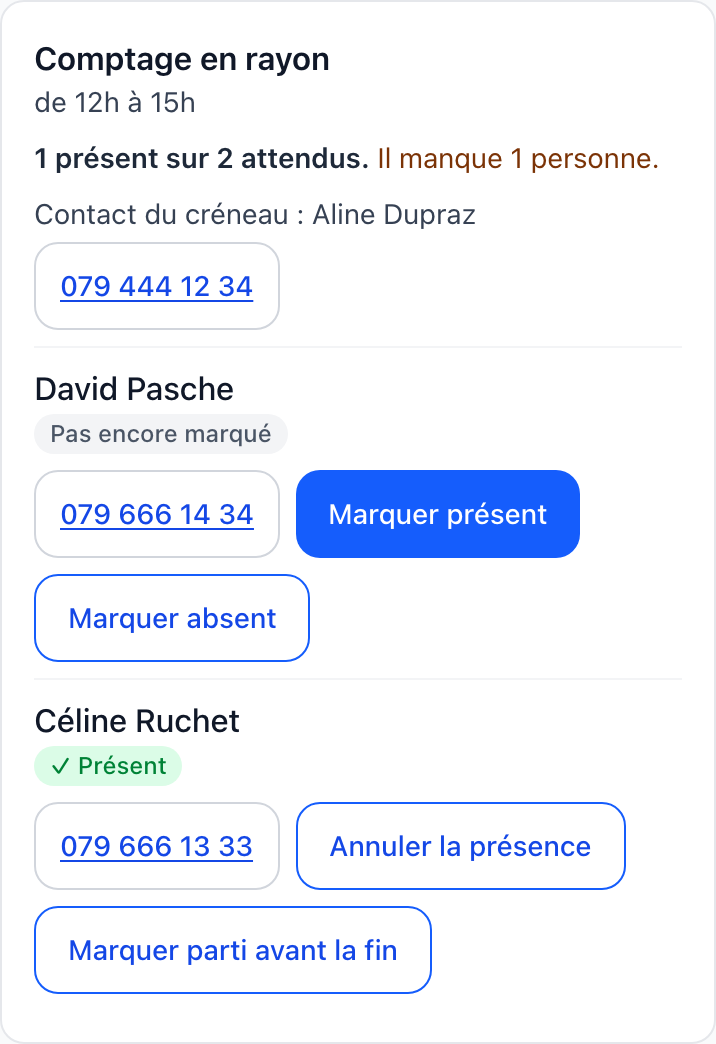
- Pour chaque créneau : les horaires, « N présents sur M attendus », suivi de « , 1 absent » dès qu'une absence est notée et de « , 1 parti avant la fin » dès qu'une personne est partie avant la fin, les places encore libres (« Il manque 1 personne ») et, s'il est renseigné, le contact du créneau avec son téléphone. Une personne partie avant la fin n'est plus comptée parmi les présents.
- Pour chaque personne attendue (inscriptions confirmées seulement) : son nom, son état (Présent, Absent, Parti avant la fin ou Pas encore marqué), son téléphone, qu'un toucher appelle, et un bouton Marquer présent, qui devient Annuler la présence une fois la marque posée. Ce sont les mêmes actions que dans les inscriptions : même règle, même ligne dans le journal. Ni email, ni réponses aux questions, ni notes sur cette page.
- Une personne attendue ne viendra pas : Marquer absent, à côté de Marquer présent, le note. Son état devient Absent et le premier bouton devient Annuler l'absence, qui la remet parmi les personnes pas encore marquées. Une absence est toujours notée par vous, jamais déduite d'une arrivée qui manque.
- Une personne venue qui repart avant la fin : Marquer parti avant la fin, à côté de Annuler la présence, le note. Son état devient Parti avant la fin, son heure d'arrivée reste connue, et le premier bouton devient Annuler le départ, qui rétablit la présence. Pour la marquer absente ou de nouveau attendue, annulez d'abord le départ, puis la présence. Une personne partie avant la fin garde sa place et reste comptée parmi les personnes attendues ; elle n'est plus dans les présents du compteur.
- Pour passer d'un état à l'autre, annulez d'abord la marque en place : chaque action se défait ainsi d'un seul toucher.
- Deux téléphones marquent la même personne en même temps : la première marque enregistrée est gardée. L'autre téléphone ne l'écrase pas ; il affiche l'état enregistré et le dit sur la ligne, par exemple « Une absence est déjà enregistrée pour Zoé Müller, depuis un autre appareil. » ou « Un départ est déjà enregistré pour Zoé Müller, depuis un autre appareil. ».
- Rechercher un bénévole ou un poste filtre la page sans se soucier des accents ni des majuscules (« zoe » trouve Zoé) : un poste trouvé garde toutes ses personnes.
- La page se met à jour seule toutes les 25 secondes environ tant qu'elle est ouverte à l'écran, et dès que vous y revenez ou que le réseau revient : une présence, une absence ou un départ marqué sur un autre téléphone y apparaît sans rien toucher. Votre recherche, la personne que vous êtes en train de marquer et votre position dans la page restent en place. L'heure de la dernière mise à jour réussie est affichée au-dessus ; sans réseau, ou si la mise à jour n'aboutit pas, un encadré le dit et rappelle l'heure de la liste affichée. Actualiser relit la liste tout de suite.
- En bas, des liens vers les inscriptions, « Où manque-t-il du monde ? » et l'écriture aux bénévoles.
Ajouter un besoin
Un besoin apparaît que le planning n'avait pas prévu : le bar est plus chargé que prévu, une livraison demande deux personnes de plus à 20 h. Ajouter un besoin, en haut de la page Jour J, crée le créneau et prévient les bénévoles en deux étapes, sans quitter la page.
- Le besoin. Indiquez le poste — un poste existant, ou un nouveau nom —, le début (proposé à l'heure actuelle, arrondie au quart d'heure précédent), la fin, le nombre de places et, si besoin, le lieu de rendez-vous. Le créneau est créé comme un créneau ordinaire : les réglages du poste s'appliquent, les contrôles habituels aussi, et il est noté dans le journal. Un créneau qui commence maintenant ou quelques minutes plus tôt peut encore être pris ; une fois terminé, il ne l'est plus.
- Prévenir. La liste Chercher des bénévoles s'ouvre pour ce créneau, avec le filtre Inscrits aujourd'hui activé : les personnes qui ont déjà un créneau aujourd'hui, sur place, sont proposées en premier choix. Cochez les personnes, ou Tout cocher pour prendre toutes celles que le filtre affiche et qui peuvent vraiment recevoir l'email, puis envoyez. Chacune reçoit l'email habituel avec Je prends ce créneau et Je ne peux pas, et une notification sur son téléphone si elle a activé les notifications : la case est cochée d'avance dans ce parcours, et le nombre d'appareils est indiqué avant l'envoi. Le filtre est vérifié de nouveau au moment de l'envoi : quelqu'un qui n'est plus inscrit aujourd'hui ne reçoit rien.
Le créneau apparaît aussitôt sur le tableau, avec ses places manquantes, et l'écran dit où il se trouve. S'il commence dans plus de trois heures, il est seulement compté dans « Encore N créneaux plus tard aujourd'hui » ; si une recherche ou le filtre Secteur le masque, l'écran le dit aussi. La mise à jour automatique ne ferme pas le formulaire et ne déplace pas le focus pendant que vous l'utilisez. En vidéo : ajouter un besoin le jour J.
Si les inscriptions sont fermées, le créneau est quand même créé, mais l'étape 2 est remplacée par une phrase qui dit ce qui bloque — l'interrupteur, une date d'ouverture non atteinte, une date de fermeture passée — et par deux actions : Ouvrir les inscriptions, ou Ajouter une personne à la main depuis les inscriptions. Un poste attribué par l'organisation uniquement n'est jamais proposé par email : l'écran propose directement l'ajout à la main.
La page reste accessible en dehors des dates, par exemple depuis un favori enregistré sur le téléphone : elle le signale et n'affiche que ce qui tombe dans la fenêtre du moment. Elle est ouverte aux propriétaires et aux organisateurs, pas aux responsables de secteur.
Dans un événement organisé par secteurs, le champ Secteur, au-dessus de la recherche, limite la page aux postes d'un secteur, ou à « Autres postes » : pratique quand chaque responsable suit son secteur sur son téléphone. La mise à jour automatique garde ce choix, et les liens du bas aussi. Le choix figure dans l'adresse de la page, à garder en favori.
Depuis les inscriptions
Sans terminal ni badge : dans les inscriptions, sélectionnez les lignes des personnes arrivées et cliquez Marquer présents. Un badge Présent apparaît sur la ligne, le compteur « N présents sur M inscrits » se met à jour, et l'action est notée dans le journal. Annuler la présence retire la marque (sélection de lignes déjà marquées). Seules les inscriptions confirmées peuvent être marquées.
De la même façon, Marquer absents note l'absence des personnes sélectionnées qui ne sont pas encore marquées : un badge Absent apparaît sur la ligne et le compteur devient « N présents sur M inscrits, K absents ». Annuler l'absence retire la note. Une personne marquée présente n'est pas marquée absente par la même action, ni l'inverse : annulez d'abord la marque en place.
Les personnes présentes qui repartent avant la fin se marquent avec Marquer partis avant la fin ; Annuler le départ revient en arrière. Un badge Parti avant la fin apparaît sur la ligne, le compteur les ajoute à part (« N présents sur M inscrits, K partis avant la fin ») et l'heure d'arrivée reste connue. Comme pour l'absence, annulez le départ avant de changer d'état.
Exporter les présences (CSV), en haut de la page des inscriptions, télécharge la feuille de présence : une ligne par inscription confirmée avec prénom, nom, email, téléphone, poste, créneau, date, horaires, présent oui/non, la date et l'heure du pointage (fuseau de l'organisation), « Absence notée » (oui quand une absence a été notée, vide sinon), « Parti avant la fin » (oui quand la personne est partie avant la fin, vide sinon), puis une colonne par question de l'événement. Une personne absente reste « non » dans la colonne « Présent » ; une personne venue puis repartie avant la fin reste « oui » et garde son heure d'arrivée. Elle s'ouvre directement dans Excel ou LibreOffice.
Les présences enregistrées font les heures attestées des membres (voir Gérer les membres). Une absence notée n'atteste aucune heure, comme une personne pas encore marquée. Une personne partie avant la fin est une participation enregistrée dont la durée est inconnue : elle n'atteste aucune heure et n'est pas comptée comme un créneau prévu sans présence ; elle est comptée à part, comme participation terminée avant la fin.
Voir aussi
Dans ce thème
Les autres fiches du thème Le jour J :