Ton lien personnel
Pour : bénévoles (Guide bénévole)
Voir la vidéo : Retrouver toutes mes inscriptions (2 min)
L'email de confirmation et les rappels contiennent un bouton Mes inscriptions vers ton lien personnel pour toutes tes inscriptions auprès de l'organisation. Il ouvre ta page « Mes inscriptions », où tu retrouves tes créneaux de tous les événements de l'organisation et peux les annuler jusqu'au début du créneau, ou jusqu'au délai fixé par l'organisation (voir Jusqu'à quand annuler) : ne le partage pas. Les liens personnels déjà reçus pour un événement continuent de fonctionner. Chaque annulation faite avec l'un de ces liens t'est confirmée par email (plusieurs annulations à la suite, dans un seul email) : si tu en reçois une que tu n'as pas faite, réponds à cet email pour prévenir l'organisation.
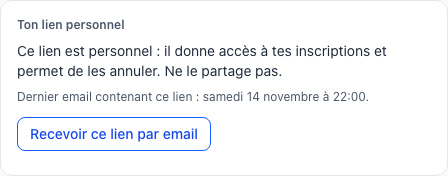
Sur ta page Mes inscriptions, l'encadré Ton lien personnel rappelle la date du dernier email qui le contenait et propose Recevoir ce lien par email pour l'avoir à nouveau dans ta boîte (au plus trois envois par heure). Si l'organisation a indiqué une adresse de contact, un lien Écrire à l'organisation ouvre ta messagerie avec l'objet déjà rempli.
Un lien pour toutes tes inscriptions auprès de l'organisation
En plus des liens de chaque événement, tu reçois un lien pour toutes tes inscriptions auprès de l'organisation : c'est celui que portent le bouton Mes inscriptions de l'email de confirmation, des rappels et des messages de l'organisation. Il ouvre une page https://[organisation].benevol.app/mes-inscriptions/[token] qui rassemble, pour toi seule ou toi seul, tous tes créneaux à venir de l'organisation, même lorsque celle-ci utilise un événement différent chaque semaine. La phrase affichée en haut de la page le dit : « Ce lien donne accès à toutes tes inscriptions auprès de [organisation] et permet de les modifier. Ne le partage pas. » Celle qui figure sous le bouton de l'email est plus courte : « Ce lien ouvre toutes tes inscriptions auprès de [organisation]. Ne le partage pas. »
La page montre d'abord ton prochain créneau confirmé, puis tous tes créneaux à venir, du plus proche au plus lointain. Pour chacun : la date et l'heure, le nom de l'événement, le poste et l'état en toutes lettres — Confirmé, Liste d'attente, Place proposée ou Demande en attente de validation. Les événements dépubliés ou archivés restent visibles tant qu'un créneau à venir y est inscrit, pour que tu puisses encore l'annuler. Le bouton d'annulation applique les mêmes règles que la page de l'événement : le délai propre à cet événement et la place rendue à la liste d'attente. Voir l'événement ouvre la page personnelle de cet événement, sans afficher son lien dans la page.
Quand tu n'as plus de créneau à venir, la page le dit et propose de revenir aux événements de l'organisation : ton lien reste valable pour tes prochaines inscriptions.
La page propose aussi la carte Mon calendrier pour tous tes créneaux confirmés de l'organisation, tous événements confondus : un abonnement que ton agenda relit tout seul quand un horaire change ou qu'un créneau est annulé, avec Google Agenda, l'agenda de l'appareil ou l'adresse à copier, et un fichier .ics à importer une seule fois. L'adresse d'abonnement est propre à ce calendrier, en lecture seule : elle ne permet ni d'annuler un créneau ni de modifier tes réponses. Elle est renouvelée avec ton lien : quand tu renouvelles celui-ci, ou quand l'organisation corrige ton adresse email, fusionne ta fiche ou l'efface, l'ancienne adresse cesse de fonctionner. Ouvre le nouveau lien reçu par email : sa carte Mon calendrier te donne la nouvelle adresse ; abonne-toi de nouveau avec elle, puis retire l'ancien abonnement de ton agenda, qui ne se met plus à jour. Si tu avais déjà abonné le calendrier d'un seul événement, retire aussi cet ancien abonnement : les créneaux gardent le même identifiant dans les deux, donc les agendas qui dédoublonnent par identifiant n'affichent pas de doublon, mais les autres peuvent afficher le même créneau deux fois.
Renouveler mon lien remplace ce lien par un nouveau, l'ancien cesse de fonctionner immédiatement, et le nouveau t'est envoyé par email. La page ne l'affiche jamais : ouvre l'email pour le retrouver. Renouvelle-le si tu penses qu'il a été partagé ou transféré.
Quand l'espace de l'organisation est indisponible, ce lien affiche la même page « Espace indisponible » que les autres liens personnels.
La page « Espace indisponible » s'affiche
L'espace de l'organisation sur la plateforme n'est pas disponible en ce moment. Tant que c'est le cas, ton lien personnel ne montre plus tes inscriptions et ne permet plus de rien modifier ; l'abonnement au calendrier ne donne plus de créneaux non plus. Pour une question sur tes données personnelles, écris à l'adresse indiquée sur la page : elle t'aidera à transmettre ta demande à l'organisation. Si l'espace rouvre, le même lien fonctionne de nouveau.
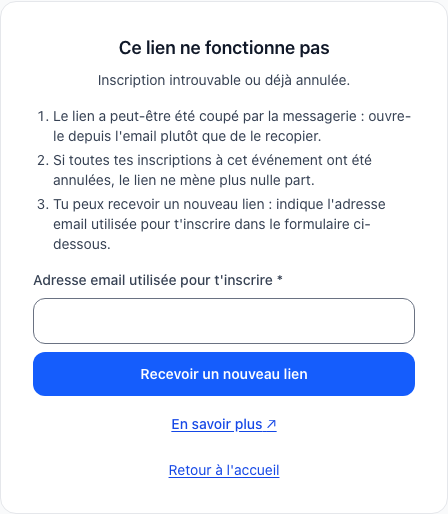
La page « Ce lien ne fonctionne pas » s'affiche
Le lien a pu être coupé par ta messagerie (ouvre-le depuis l'email plutôt que de le recopier), l'inscription qu'il ouvrait a été annulée (« Inscription introuvable ou déjà annulée »), ou l'organisation a corrigé ton adresse email : tes liens ont alors été renouvelés et les nouveaux ont été envoyés à ta nouvelle adresse, pour l'organisation et pour chaque événement à venir. La page propose de recevoir un nouveau lien : indique l'adresse email utilisée pour t'inscrire ; si une inscription existe à cette adresse dans cette organisation, un seul email part avec ton lien pour toutes tes inscriptions auprès de l'organisation. La réponse affichée, « Demande enregistrée », est la même dans tous les cas, pour que personne ne puisse vérifier qui est inscrit. Rien reçu ? Regarde dans tes indésirables : le dernier lien reçu reste valable. Après plusieurs demandes en une heure, plus rien ne part : attends une heure avant de redemander.
Tu n'as plus le lien
En bas du planning de la page d'inscription, J'ai perdu mon lien personnel ouvre un champ pour l'adresse email utilisée pour t'inscrire. Recevoir mon lien par email envoie un seul email avec ton lien pour toutes tes inscriptions auprès de l'organisation, si une inscription existe à cette adresse. Comme sur la page « Ce lien ne fonctionne pas », la réponse affichée est la même dans tous les cas et le lien n'apparaît jamais à l'écran : il arrive seulement par email. Cette entrée n'apparaît pas si ce navigateur connaît déjà ton inscription : tes créneaux y mènent alors directement.
Depuis une ancienne page « Mes inscriptions » d'un événement, l'encadré Retrouver toutes mes inscriptions propose Recevoir ce lien par email : il envoie le lien de l'organisation à l'adresse connue de cette inscription, sans jamais l'afficher ni le renvoyer à l'écran. La réponse est la même que l'adresse existe ou non, et les demandes sont limitées comme les autres.
Questions fréquentes
Je n'ai plus le lien vers mes inscriptions
Rouvre la page d'inscription depuis le même navigateur : si ta session est encore reconnue, tes inscriptions existantes sont prises en compte sur cette page (voir Revenir sur la page d'inscription). Pour retrouver le lien lui-même, l'email de confirmation le contient toujours. Si tu l'as supprimé, ouvre la page d'inscription et clique sur J'ai perdu mon lien personnel, en bas du planning ; si un ancien lien affiche « Ce lien ne fonctionne pas », la même demande est sur cette page. Indique l'adresse email utilisée pour t'inscrire : un seul email t'est envoyé avec ton lien pour toutes tes inscriptions auprès de l'organisation. Depuis une ancienne page d'événement, Retrouver toutes mes inscriptions fait de même. L'organisation peut aussi te renvoyer un lien par email depuis son espace.
Voir aussi
Dans ce thème
Les autres fiches du thème Après l'inscription :