Choisir ses créneaux
Pour : bénévoles (Guide bénévole)
« Je veux bien aider chaque année, mais pas forcément au même poste. C'est agréable de pouvoir choisir. »
Voir la vidéo : Choisir un ou plusieurs créneaux (3 min)
La page affiche un planning par jour. Chaque ligne correspond à un poste (accueil, photos, buvette…) et chaque barre colorée représente un créneau disponible. Chaque type de poste a sa couleur par défaut, la même d'un événement à l'autre (accueil en bleu, secours en rouge, buvette en ambre…) ; l'organisation peut la changer, et le nom du poste reste toujours écrit à côté de la couleur.
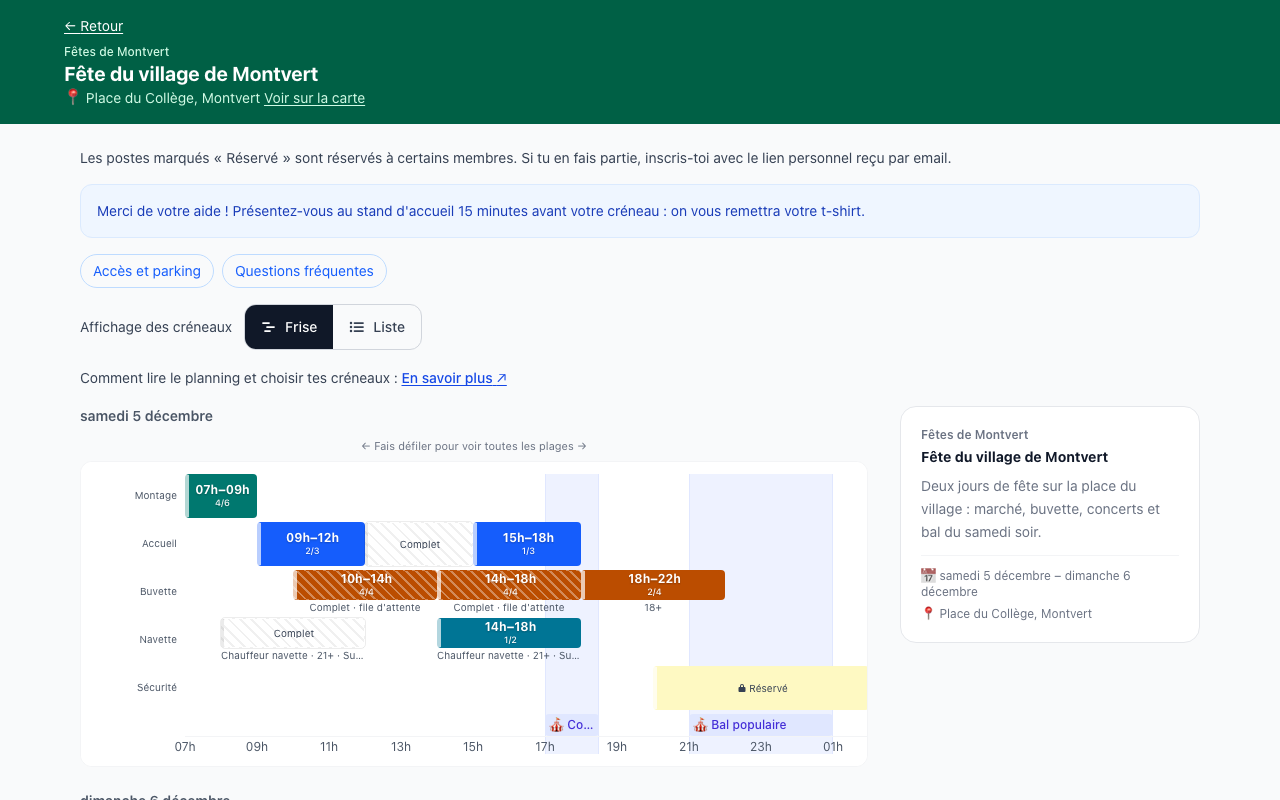
Si les inscriptions ne sont pas encore ouvertes, ou déjà fermées, un encadré en haut de la page le dit, avec la date d'ouverture quand elle est prévue. Le planning reste consultable, mais tu ne peux pas choisir de créneau.
Lire le planning
| Couleur ou état | Signification |
|---|---|
| Barre colorée (bleue, verte, orange…) | Créneau ouvert : clique pour le sélectionner |
| Barre avec ✓ et fond foncé | Créneau sélectionné |
| Barre avec ✓ cerclé, et dessous la mention « Ton créneau » (ou « Demande envoyée », « En liste d'attente », « Place proposée ») | Créneau où tu es déjà inscrit(e), en attente de validation, en liste d'attente ou à qui une place est proposée |
| Barre grisée « Complet » | Plus de place disponible |
| Barre colorée rayée blanc, « Complet · file d'attente » | Complet, mais la liste d'attente est ouverte : clique pour la rejoindre |
| Barre grisée « Fermé » | Inscriptions désactivées |
| Barre grisée « Terminé » | Créneau déjà fini (son heure de fin est passée) : on ne peut plus s'y inscrire |
| Barre colorée, et dessous la mention « Limite atteinte » | Tu as déjà pris le nombre maximum de créneaux de ce poste : ce créneau ne peut pas être ajouté |
| Barre grisée (striée) | Créneau qui chevauche une de tes sélections : impossible de le choisir (sauf poste cumulable, voir plus bas) |
| Fond violet (🎪) | Plage d'un spectacle, repère visuel uniquement |
Chaque créneau ouvert affiche aussi le nombre d'inscrits sur la capacité totale (par exemple « 3/5 ») : pratique pour repérer un créneau avec assez de place pour s'inscrire à plusieurs.
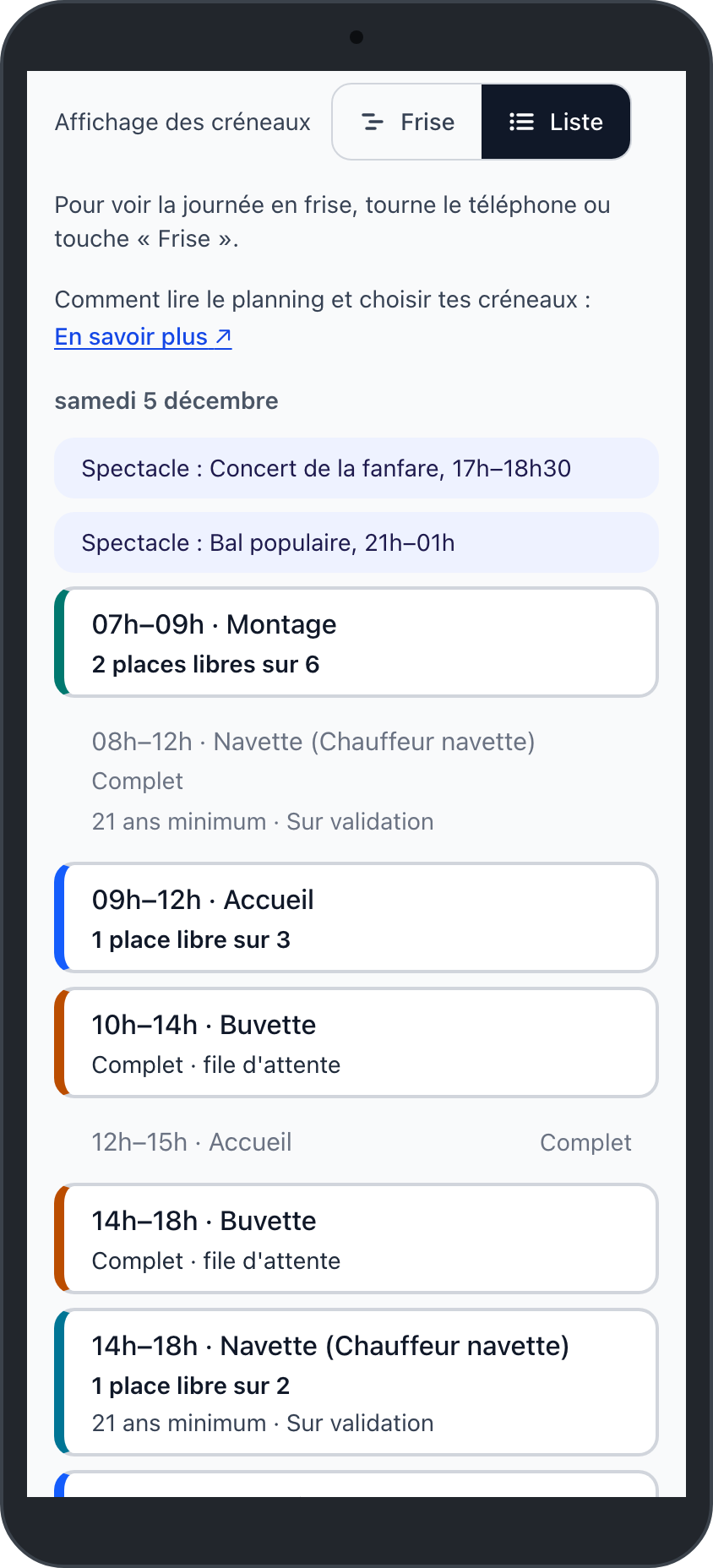
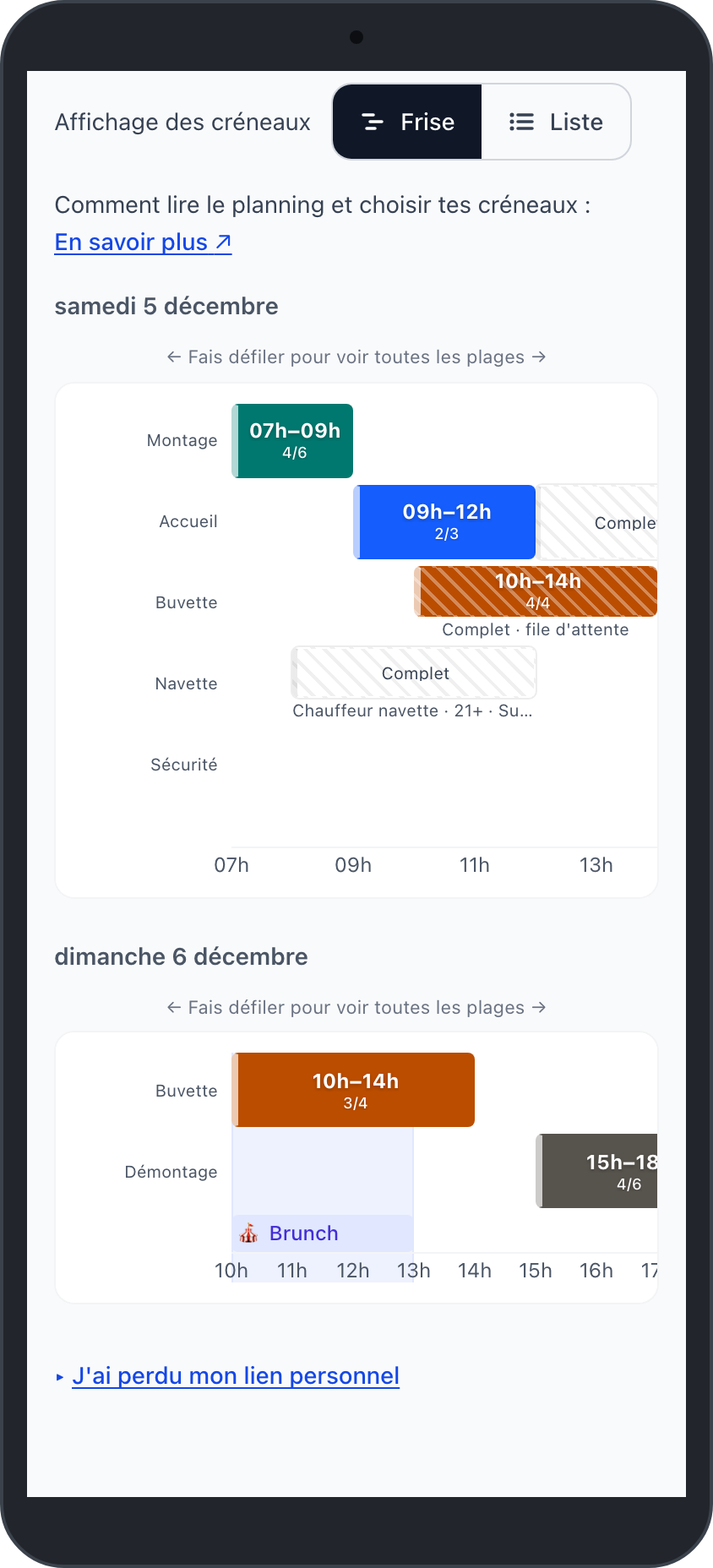
Sur un téléphone tenu droit, les créneaux s'affichent en Liste quand la frise ne serait pas lisible sur l'écran ; sinon, la Frise s'affiche d'office. Sur un écran plus large, c'est la frise, même si une longue journée demande alors de la faire défiler sur le côté. Une saison de permanences reste toujours en liste. L'organisation peut choisir un autre défaut pour son événement : avec Frise, il faut parfois faire défiler la frise sur le côté sur un téléphone. Pour voir toute la journée d'un coup d'œil, appuie sur Frise, au-dessus du planning, ou, avant de choisir un créneau, tourne ton téléphone à l'horizontale ; sur la frise, fais défiler horizontalement pour voir toutes les plages horaires. Tu choisis tes créneaux de la même façon dans les deux vues, et le bouton que tu touches (Frise ou Liste) est gardé sur ton téléphone.
Dans la vue Liste, un créneau qui peut être choisi porte la couleur de son poste sur un bord à gauche ; un créneau qui ne peut pas être choisi (complet, fermé, terminé, réservé, en conflit, inscriptions fermées) est écrit en gris, sans cadre ; son état suit le titre (à droite sur un petit écran), ou passe dessous quand la ligne est trop étroite.
La même journée en Frise, sur le même téléphone. Tenu droit, il ne montre que le début de la journée, et le reste se fait défiler sur le côté :
Tourné à l'horizontale, il montre toute la journée d'un coup :
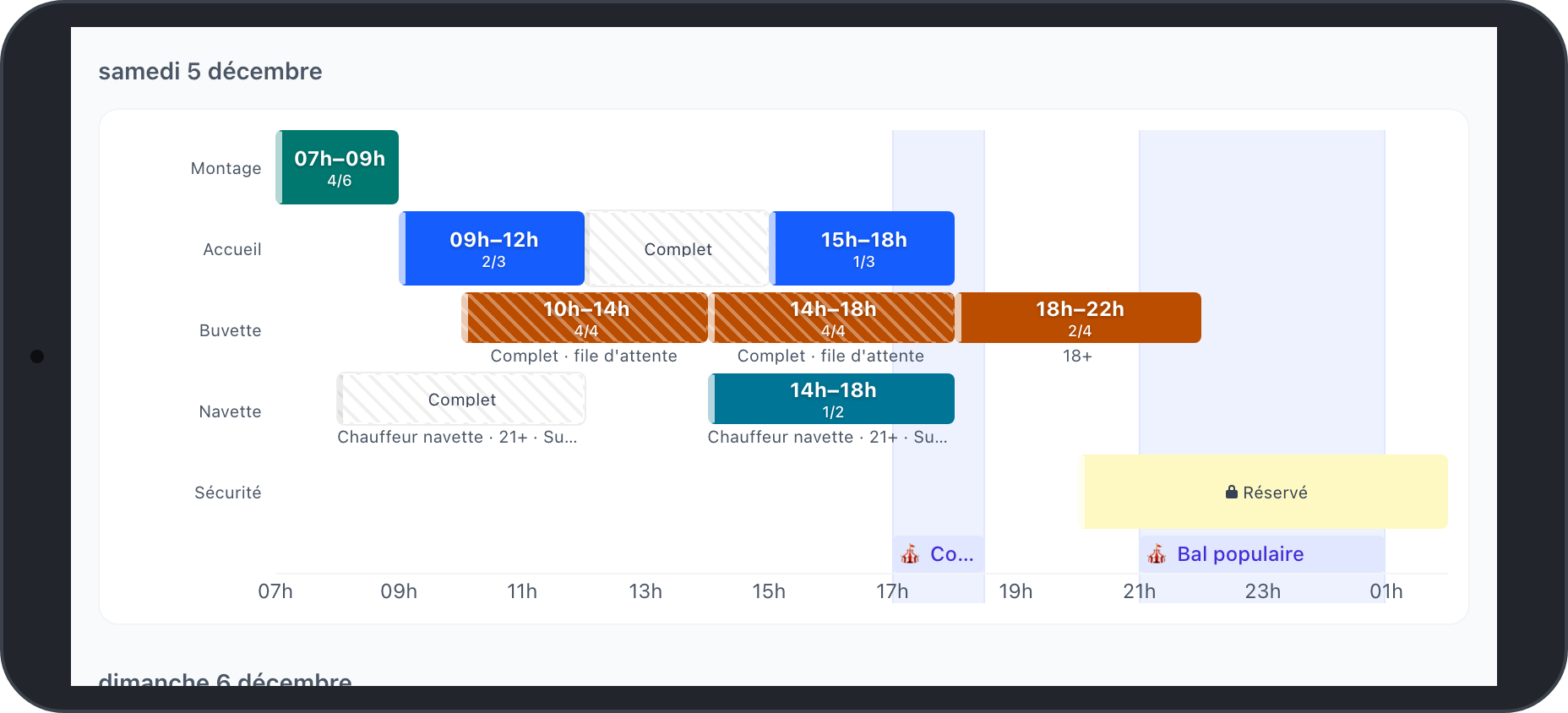
Certains postes affichent un petit repère (par exemple « 18+ ») : ils demandent un âge minimum, voir Âge minimum sur un poste. Un créneau complet avec liste d'attente se rejoint comme un autre, voir Liste d'attente.
Sélectionner un créneau
Clique (ou tape) sur une barre disponible. Le créneau s'ajoute à ta sélection : dans la colonne de droite (« Créneaux sélectionnés ») sur ordinateur, sous le planning sur téléphone. Pour le retirer, clique sur le ✕ à droite de son nom dans cette liste.
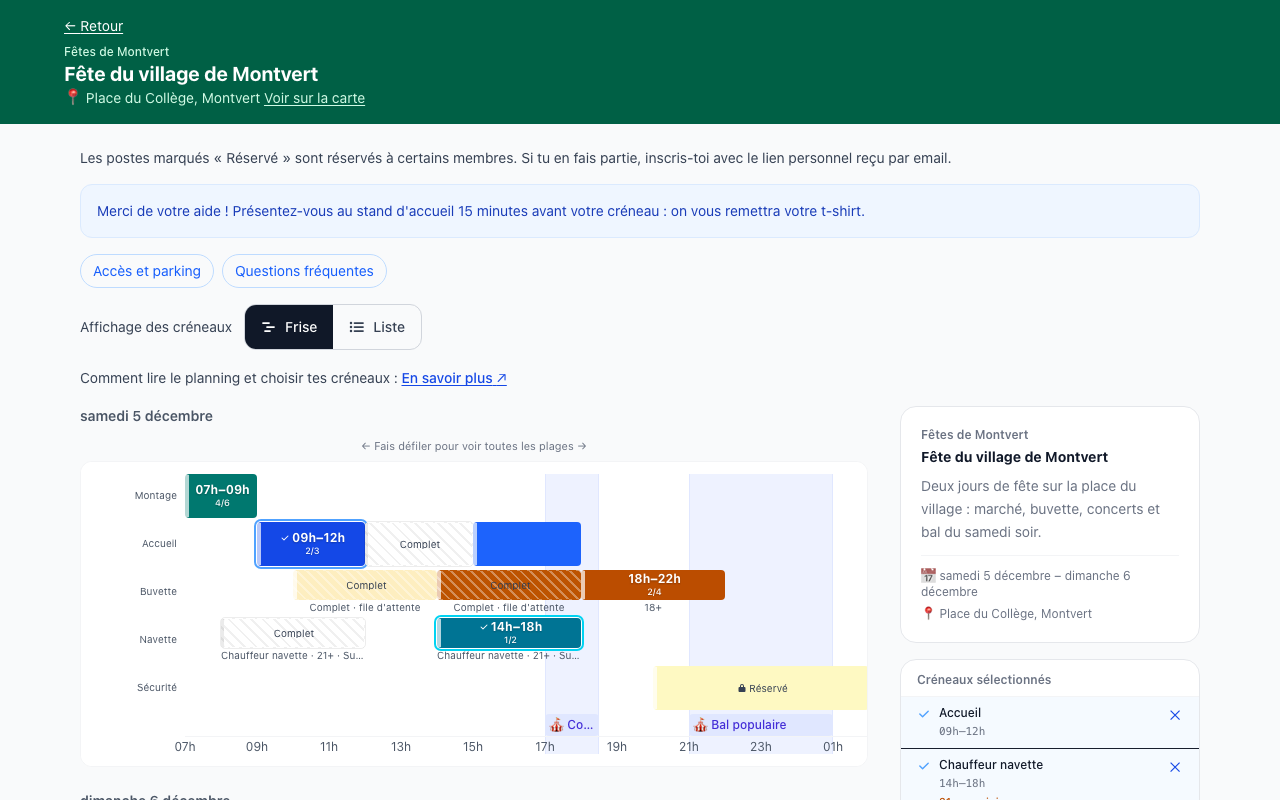
Certains postes sont réservés à des membres de l'association : ils sont marqués « Réservé » et on s'y inscrit avec le lien personnel reçu par email dans l'invitation.
Certains postes limitent le nombre de créneaux par personne. Si tu en as déjà pris le maximum (en comptant tes inscriptions et ta sélection), les autres créneaux du poste affichent « Limite atteinte » sous leur barre, et la phrase entière dans la vue Liste, avec le nombre fixé par l'organisation (par exemple « Limite de 2 créneaux par personne atteinte »). Si tu cliques quand même, un message sous le planning du jour le rappelle et le créneau n'est pas ajouté. Pour en choisir un autre, retire un créneau du poste de ta sélection, ou annule une de tes inscriptions depuis ta page « Mes inscriptions ».
Un créneau marqué « Sur validation » se choisit comme les autres, mais ton inscription y sera une demande : voir Inscriptions sur validation.
L'application empêche automatiquement de sélectionner deux créneaux qui se chevauchent. Certains postes peuvent pourtant se cumuler avec un autre créneau, par exemple les premiers secours pendant que tu tiens la buvette : l'organisation l'a prévu, et ces créneaux restent sélectionnables même s'ils se passent en même temps qu'un autre de tes choix.
Voir qui est inscrit
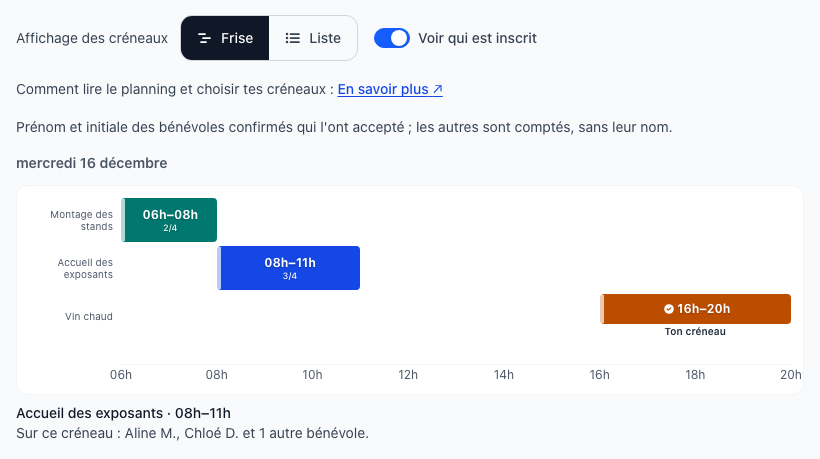
Si l'organisation l'a prévu pour l'événement, l'interrupteur Voir qui est inscrit, à côté de Frise et Liste, montre qui est inscrit sur chaque créneau : le prénom et l'initiale du nom (par exemple « Aline M. ») des bénévoles confirmés qui l'ont accepté, et le nombre des autres, sans leur nom. Il est éteint à l'ouverture de la page, sauf depuis le lien Voir qui est inscrit sur les autres créneaux de ta page Mes inscriptions, qui l'ouvre allumé ; touche-le pour l'allumer, une deuxième fois pour l'éteindre. Tu ne le vois que dans deux cas :
- tu as une place confirmée sur l'événement : ouvre la page avec ton lien personnel, par exemple avec le lien Voir qui est inscrit sur les autres créneaux de ta page « Mes inscriptions », ou depuis le navigateur où tu l'as déjà ouverte ;
- l'organisation t'a invité à l'événement : ouvre la page avec le lien de ton invitation, avant de t'inscrire.
Sinon, la page n'affiche aucun nom, seulement les places libres : c'est le cas pour une personne en liste d'attente ou en attente de validation, sur le lien d'un groupe et sur le site de l'association.
Dans la vue Liste, une ligne sous chaque créneau dit qui y est inscrit, par exemple « Sur ce créneau : Aline M., Luc D. et 2 autres bénévoles. », ou « Avec toi : … » sur un de tes créneaux, ou « 3 autres bénévoles, sans nom affiché ». Dans la vue Frise, les barres ne changent pas : sous le planning de chaque jour, une ligne montre qui est inscrit sur le dernier créneau que tu as touché, survolé ou atteint au clavier (« Touche, survole ou sélectionne au clavier un créneau pour voir qui est inscrit. La vue Liste affiche tous les noms. »). Au clavier, chaque jour de la frise est un seul arrêt de Tab : les flèches gauche et droite passent d'un créneau à l'autre du même poste, haut et bas au poste voisin, y compris sur un créneau complet, déjà pris ou réservé, qui dit pourquoi il ne peut pas être choisi.
En vidéo : montrer aux bénévoles qui est inscrit.
Un événement sur toute une saison
Certaines associations publient toute une saison de permanences (l'accueil du mercredi, la distribution du samedi, de septembre à juin). Sur un événement de quatre semaines ou plus, les jours passés ne s'affichent plus et on ne peut plus s'y inscrire. À partir de huit dates, le planning se lit mois par mois : au-dessus du planning, un bouton par mois indique son nombre de dates, et le premier mois avec des dates à venir s'affiche d'abord.
Questions fréquentes
Je veux m'inscrire à plusieurs créneaux différents (par exemple accueil le vendredi, bar le samedi)
Sélectionne-les tous avant de cliquer sur Continuer : un seul formulaire suffit pour valider plusieurs créneaux d'un coup. Tu pourras les annuler un par un plus tard depuis ta page « Mes inscriptions ».
Voir aussi
Dans ce thème
Les autres fiches du thème S'inscrire à un créneau :