Personnaliser l'organisation
Pour : organisateurs (Guide organisateur)
Voir la vidéo : Configurer l’identité publique de l’organisation (3 min)
Ces paramètres sont sur la page Paramètres et réservés aux propriétaires.
Nom et adresse de l'organisation
Sections Nom de l'organisation et Adresse de votre espace :
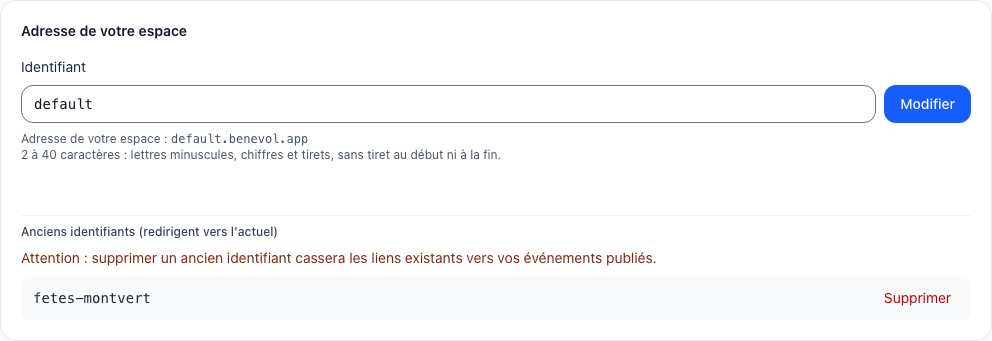
- Nom de l'organisation : 2 à 100 caractères. Affiché dans l'administration, dans les emails et au-dessus du titre de la page publique.
- Adresse de votre espace : l'Identifiant qui forme l'adresse (
identifiant.benevol.app, affichée sous le champ pendant la saisie), 2 à 40 caractères : lettres minuscules, chiffres et tirets, sans tiret au début ni à la fin. Si des événements sont publiés, une confirmation est demandée avant le changement. Après l'enregistrement, vous êtes redirigé(e) vers la nouvelle adresse. - Anciens identifiants : ils continuent de rediriger vers l'adresse actuelle, pour que les liens déjà partagés fonctionnent. Supprimer un ancien identifiant arrête cette redirection : les liens qui l'utilisent ne fonctionnent plus.
Logo de l'organisation
Section Logo de l'organisation. Le logo apparaît en haut de la page publique de l'organisation et de chaque événement, sur les feuilles à imprimer des Documents à imprimer, sur les badges, sur les attestations de bénévolat et en haut des emails envoyés au nom de l'organisation. Le nom de l'organisation reste toujours écrit à côté : le logo ne le remplace jamais.
- Choisir une image : un fichier PNG ou JPEG de 2 Mo au plus (pas de SVG). Un aperçu s'affiche avant l'envoi ; cliquez sur Enregistrer le logo. L'image est réduite à 512 pixels de côté au plus et ses métadonnées (date, appareil, position) sont retirées.
- Le logo est affiché sur fond blanc et souvent imprimé en noir et blanc (feuilles, badges en noir et blanc, attestations) : préférez une version foncée sur fond clair ou transparent. Un logo blanc sur fond transparent ne se verrait pas.
- Remplacer : choisissez une autre image et enregistrez-la ; elle remplace la précédente partout.
- Retirer le logo : après confirmation, il disparaît des pages, documents et prochains emails. Les emails déjà envoyés affichent alors le nom de l'organisation à la place de l'image.
- Dans les emails, le logo est une image chargée depuis benevol.app. Si la messagerie du destinataire bloque les images, elle affiche le nom de l'organisation à la place.
Les changements de logo apparaissent dans le journal d'activité (type Organisation). Le logo est effacé avec l'organisation.
Titre de la page publique
Section Titre de la page publique. Le titre affiché en haut de la page publique de vos événements (l'adresse de votre organisation, sans nom d'événement). Par défaut : « Bénévoles ». Saisissez le texte de votre choix (2 à 100 caractères) puis Enregistrer ; le même texte devient le titre de l'onglet du navigateur. Le nom de l'organisation reste affiché juste au-dessus. Rétablir « Bénévoles » revient au titre par défaut. Ce titre ne s'applique pas aux pages d'événement, qui gardent le titre de l'événement.
Fuseau horaire
Section Fuseau horaire. Les heures des créneaux sont des heures locales : ce paramètre indique dans quel fuseau les lire. Il sert à envoyer les rappels au bon moment, à indiquer l'heure limite d'une place proposée en liste d'attente, et à afficher les heures du journal de l'événement et des Documents à imprimer. Par défaut, c'est le fuseau de la plateforme (Europe/Zurich) ; choisissez-en un autre si vos événements ont lieu ailleurs, puis Enregistrer. Changer de fuseau ne modifie pas les heures affichées des créneaux, mais décale le moment où leurs rappels partent.
Qui est inscrit, paramètre par défaut
Section Qui est inscrit. La case Par défaut, montrer aux bénévoles qui est inscrit, cochée par défaut, donne la valeur de départ du paramètre de même nom des événements créés ensuite, sur une page blanche comme depuis un modèle (voir le paramètre dans Créer un événement). Sous la case, une phrase le résume et le lien En savoir plus ouvre cette page. Cochez-la ou décochez-la, puis Enregistrer. Les événements existants ne changent pas : chacun garde son propre paramètre, modifiable dans ses paramètres. Une copie faite avec Dupliquer reprend le paramètre de l'événement d'origine quand ses paramètres sont copiés, et ce paramètre par défaut sinon (voir Dupliquer un événement). Dans tous les cas, un nom n'apparaît que si le bénévole l'accepte. En vidéo : montrer aux bénévoles qui est inscrit.
Valorisation du bénévolat
Section Valorisation du bénévolat. Pour un dossier de subvention ou les comptes annuels, vous pouvez estimer la valeur du travail de vos bénévoles (contribution volontaire en nature) : les heures multipliées par un taux horaire que votre association choisit. Saisissez le Taux horaire (par exemple 28,50), choisissez la Devise (CHF ou EUR, obligatoire avec un taux), puis Enregistrer. La date d'enregistrement s'affiche sous les champs.
Avec un taux, le résumé de l'événement et l'export Heures par bénévole donnent la valeur estimée des heures prévues et des heures attestées, avec le taux utilisé. C'est le taux enregistré au moment où vous les consultez qui compte. Ce n'est pas une valeur officielle : aucun taux n'est proposé, à vous de retenir celui qui convient à votre association et à vos financeurs. Videz le champ puis Enregistrer pour retirer le taux : les heures ne sont plus valorisées nulle part.
Fonctions bêta
Section Fonctions bêta, réservée aux propriétaires. Elle n'apparaît que lorsqu'une fonction avancée est ouverte à l'essai, ou si votre organisation participe déjà à la bêta. La carte liste les fonctions ouvertes, avec une phrase pour chacune (par exemple Échanges de créneaux : permettre à deux bénévoles inscrits sur le même poste d'échanger leurs créneaux).
L'interrupteur Essayer les fonctions avancées en bêta, désactivé par défaut, inscrit votre organisation : la date et la personne qui l'a activé s'affichent au-dessus. L'activer ne change aucun événement et n'envoie rien aux bénévoles ; chaque fonction se choisit ensuite dans les paramètres de l'événement. Pour arrêter, désactivez l'interrupteur : aucune nouvelle fonction bêta ne peut plus être activée, mais ce que vos événements utilisent déjà continue de fonctionner et rien n'est supprimé. Les organisateurs voient la ligne Participation à la bêta en lecture seule.
Secteurs, paramètre par défaut
Section Secteurs, réservée aux propriétaires et visible tant que votre organisation peut utiliser les secteurs, ou tant que la case est cochée. La case Organiser les postes par secteurs pour les nouveaux événements donne la valeur de départ de cette option dans les événements créés ensuite, sur une page blanche, depuis un modèle ou par une copie dont les paramètres ne sont pas repris. Cochez-la ou décochez-la, puis Enregistrer. Les événements existants ne changent pas. Si l'espace de votre organisation n'est plus actif, la case reste sans effet (la carte le dit) et peut seulement être décochée. Voir Organiser les postes par secteurs.
Protection des pauses et de la charge, valeurs par défaut
Section Protection des pauses et de la charge, réservée aux propriétaires et visible tant que votre organisation peut utiliser cette protection (voir Fonctions bêta), ou tant que des valeurs y sont enregistrées. Ses limites sont recopiées dans chaque événement créé ensuite, sur une page blanche, depuis un modèle ou par une copie dont les paramètres ne sont pas repris ; la case Activer la protection sur les nouveaux événements dit s'ils commencent protégés. Chaque événement garde ensuite ses propres limites, et les événements existants ne changent pas. Toutes les valeurs sont à remplir, et les règles des Jours sans mission, de la Pause repas, du Trajet entre deux lieux et des Moins de 18 ans à appliquer ou non (pour les nouveaux événements, la pause repas vaut pour tous les jours) ; Retirer ces valeurs fait commencer les nouveaux événements sans protection. Voir Protection des pauses et de la charge.
Échanges de créneaux, paramètre par défaut
Section Échanges de créneaux, réservée aux propriétaires et visible tant que votre organisation peut utiliser les échanges de créneaux (voir Fonctions bêta). La case Autoriser les demandes d'échange de créneaux pour les nouveaux événements, cochée au départ, donne la valeur de départ de cette option dans les événements créés ensuite. Cochez-la ou décochez-la, puis Enregistrer. Les événements existants ne changent pas. Voir Échanges de créneaux entre bénévoles.
Voir aussi
Dans ce thème
Les autres fiches du thème Paramètres de l'organisation :